
Conserva tu composición
El primer fotograma fija layout y colores.
GPT Image 2 ya está aquí — ediciones más nítidas, texto más limpio, hasta 4K
Sube un fotograma, describe el movimiento y obtén un plano vivo — giros de producto, animación de retratos, reveals de escena.
Evita personajes, logotipos y música con derechos de autor, así como contenido sensible o explícito; podría bloquearse.
Costo estimado: 3 créditos
Tu creación aparecerá aquí
Elige un modelo, describe la toma y pulsa Generar.
Por qué IA de imagen a video
Parte de una imagen que te gusta — y dale movimiento.
El primer fotograma fija layout y colores.
Muse Video, Seedance 2.5, MiniMax H3, Veo 3.1 y Wan 3.0.
Sube, describe, genera — en un minuto.
Seedance 2.5, MiniMax H3, Veo 3.1 y Wan 3.0 generan audio.
Guía de imagen a video
La imagen a video toma un fotograma fijo como primer fotograma y lo anima según tu prompt. Esta página explica qué modelos lo hacen, cómo elegir una imagen de origen y cómo describir el movimiento.
Subes un fotograma, describes qué debe moverse y el modelo genera un clip que empieza con tu imagen. La composición y la paleta del primer fotograma se conservan — ideal para fotos de producto, retratos y artwork. Muse Video, Seedance 2.5, MiniMax H3, Veo 3.1 y Wan 3.0 aceptan un primer fotograma.
Una imagen nítida y bien iluminada con un sujeto claro. Las escenas caóticas hacen el movimiento impredecible; las imágenes de baja resolución producen video blando. Si falta el fotograma adecuado, genera uno con Nano Banana 2.1 o GPT Image 2.5 en el mismo studio y envíalo a imagen a video.
Un punto de enfoque se mueve más limpio.
Una exposición uniforme evita parpadeos.
Deja espacio en el encuadre para que la cámara o el sujeto viajen.
Escribe solo lo que cambia. «La cámara avanza lentamente mientras la modelo gira la cabeza hacia la ventana» basta — el look ya lo aporta la imagen. Indica el movimiento de cámara y la acción del sujeto por separado; mantén la duración moderada para el resultado más estable.
Cómo usar IA de imagen a video
Elige una imagen nítida con un sujeto claro.
Quién usa IA de imagen a video
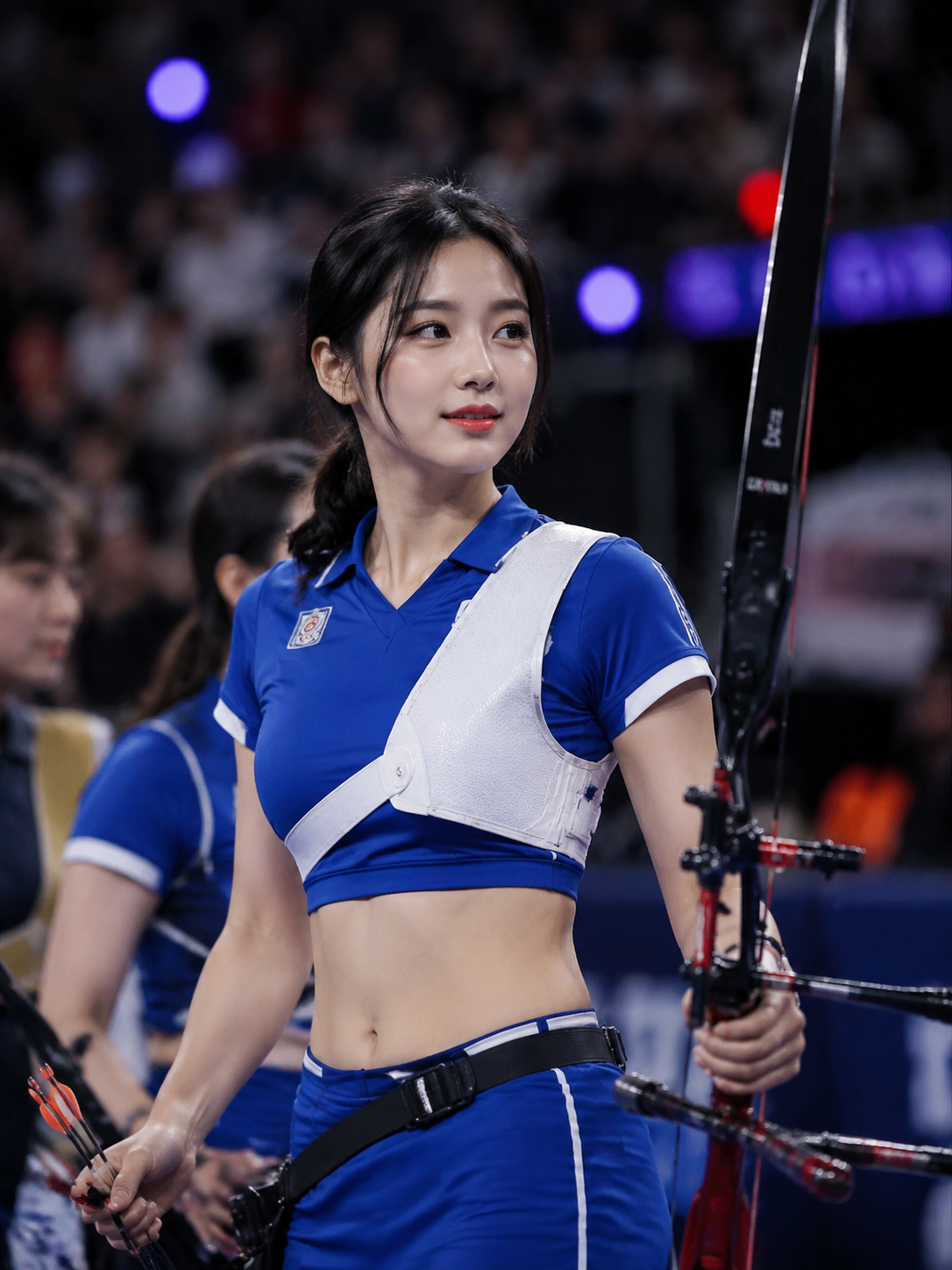
Dar movimiento a imágenes de portfolio.
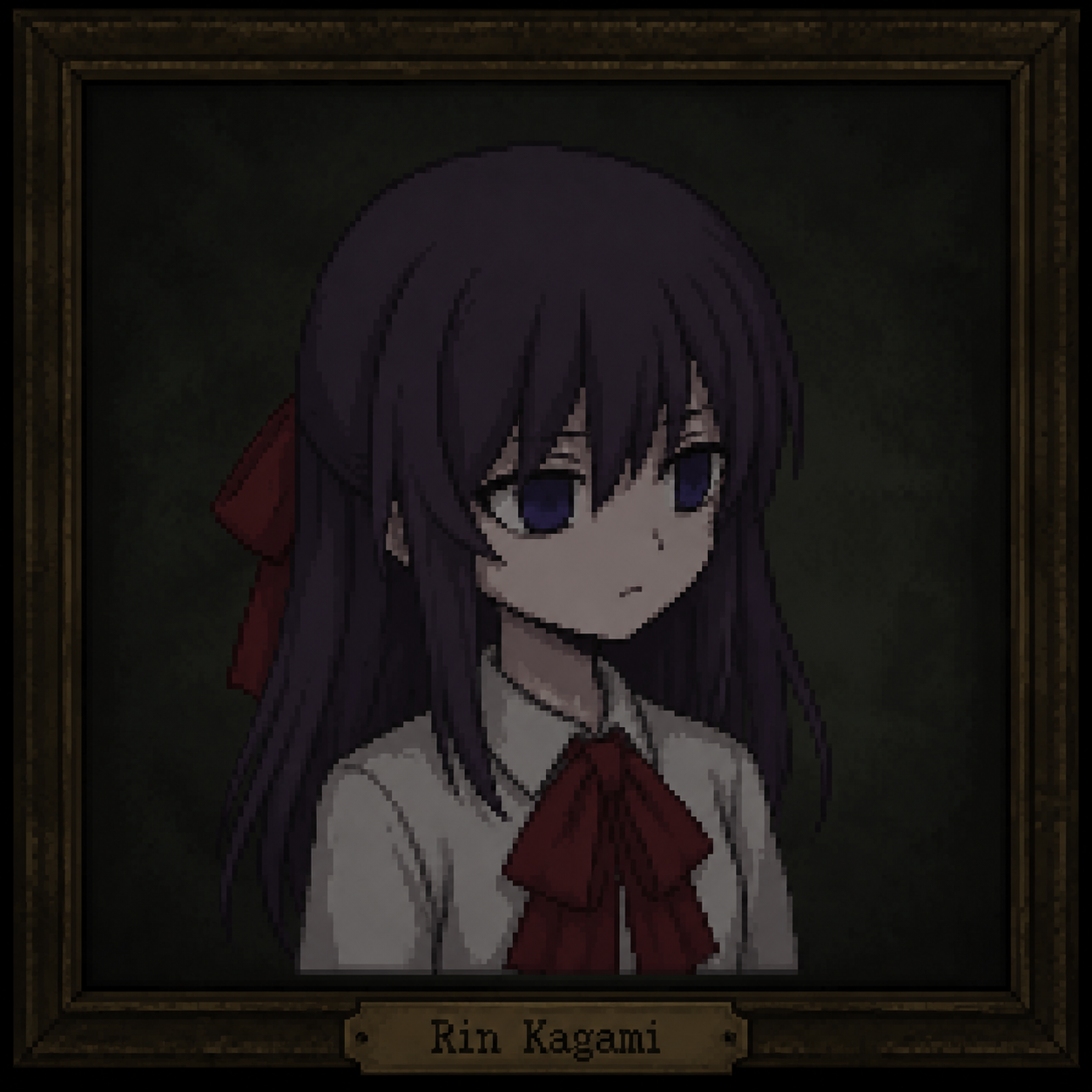
Convertir posts estáticos en videos cortos.
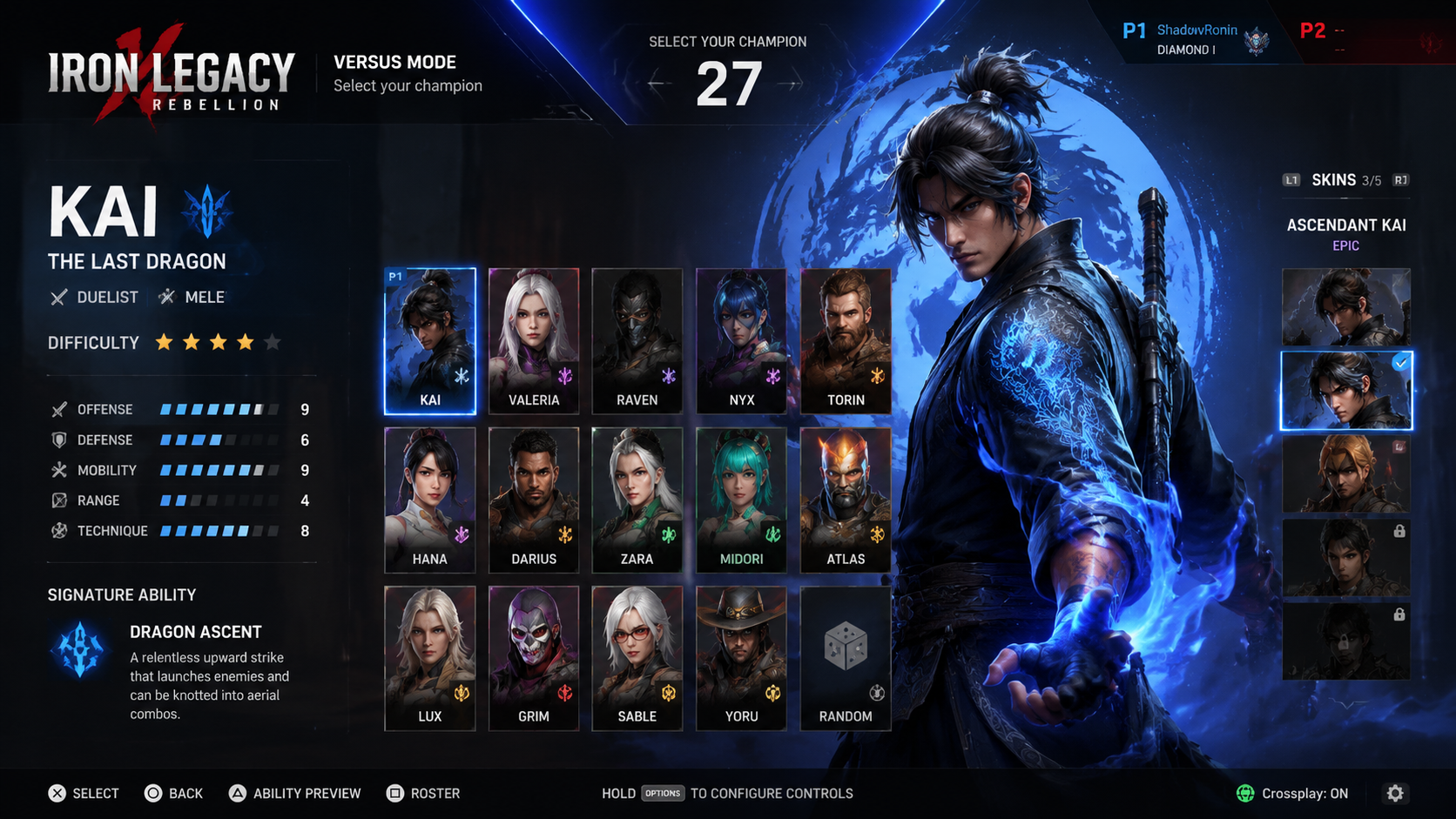
Animar fotos de producto para listings.
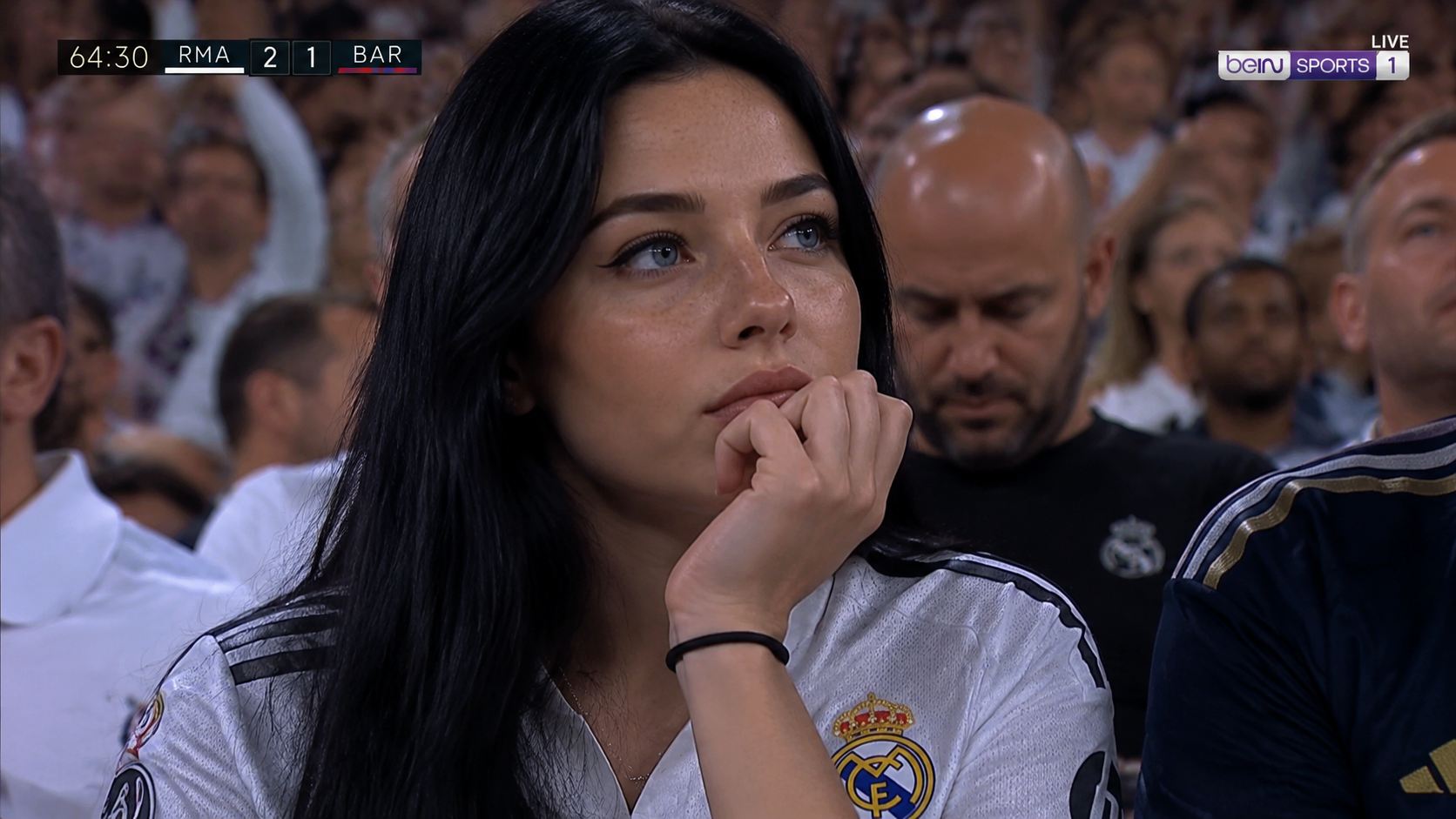
Dar vida al artwork.
Más modelos
Cambia de motor, no de herramienta — GPT Image 2 junto a los modelos públicos de imagen y video más potentes, codo a codo en el studio de GPTImagine 2.
 Muse VideoNewVideo multimodal insignia con audio nativo
 Seedance 2.5HotSeedance multirreferencia con audio nativoSeedance 2.0Seedance previo hasta 4KSeedance 2.0 FastFastEl Seedance más rápido para borradores
 MiniMax H3Texto/imagen a video rápido hasta 2KMiniMax H3 MaxHotConsistencia de video por referencias
 Veo 3.1El motor cinematográfico de Google
 Wan 3.0Duración flexible y encuadre adaptativo
 Kling 3.0Movimiento dramático desde un prompt
 GPT Image 2.5NewTexto nítido y ediciones precisas a 4KGPT Image 2Generación de imágenes versátil a 4KNano Banana 2.1NewBorradores rápidos y ediciones precisas a 4KNano Banana ProHotSalida de imagen de alta fidelidad a 4KNano Banana 2Borradores rápidos y ediciones simplesNano Banana 2 LiteFastVersión ligera para borradores rápidos y baratos
FAQ