
Solo palabras
Empieza desde una frase — nada que preparar.
GPT Image 2 ya está aquí — ediciones más nítidas, texto más limpio, hasta 4K
Escribe el plano — sujeto, acción, movimiento de cámara, ambiente — y míralo renderizar con sonido sincronizado.
Evita personajes, logotipos y música con derechos de autor, así como contenido sensible o explícito; podría bloquearse.
Costo estimado: 3 créditos
Tu creación aparecerá aquí
Elige un modelo, describe la toma y pulsa Generar.
Por qué IA de texto a video
Describe el plano, elige modelo, recibe el clip. Sin subidas, sin editor.
Empieza desde una frase — nada que preparar.
Los términos de cámara en el prompt moldean el plano.
Muse Video o Seedance para audio junto a la imagen.
Lanza el mismo prompt en varios motores.
Guía de texto a video
El texto a video te permite describir un plano con palabras y recibir un clip en movimiento. Esta página muestra cómo escribir prompts que un modelo de video puede seguir — y con qué modelo empezar. Nada que subir.
Escribes un prompt, eliges modelo, resolución, proporción y duración — el modelo renderiza el movimiento correspondiente. Muse Video es el predeterminado porque maneja la gama más amplia de prompts y puede generar sonido. Veo 3.1, Wan 3.0, Kling 3.0, MiniMax H3 y los modelos Seedance están en el mismo panel.
Un prompt de video fiable tiene cuatro partes: sujeto, acción, cámara, luz. «Un farero sube una escalera de caracol, seguimiento handheld desde abajo, luz cálida de farol» — concreto y corto. Añade un término de cámara: push-in, órbita, traveling o plano general estático.
Una acción por clip. Para una secuencia, genera los beats como clips individuales o enuméralos en orden en una frase. Evita instrucciones contradictorias — «zoom rápido» junto a «plano estático».
Quién o qué está en pantalla y qué ocurre.
Push-in, órbita, traveling, handheld o estático.
Hora dorada, noche de neón, nublado o estudio.
480p y duración corta para las pruebas. 16:9 para panorámico, 9:16 para feeds verticales, 1:1 para posts cuadrados. Si el primer resultado está cerca, cambia una cosa del prompt y reejecuta en vez de empezar de cero.
Cómo usar IA de texto a video
Sujeto, acción, cámara y luz en una o dos frases.
Quién usa IA de texto a video
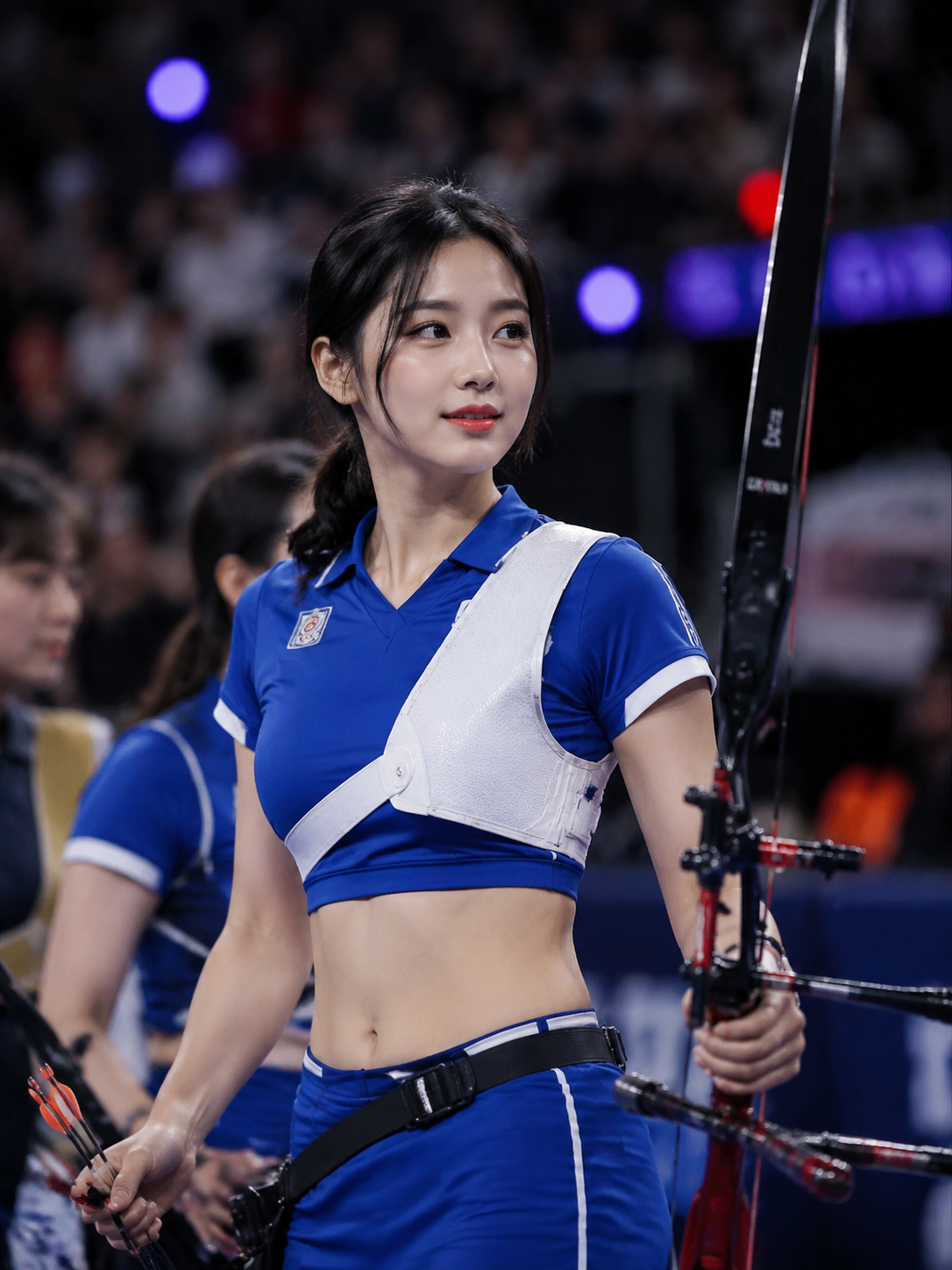
Moodboards en movimiento a partir de un párrafo.
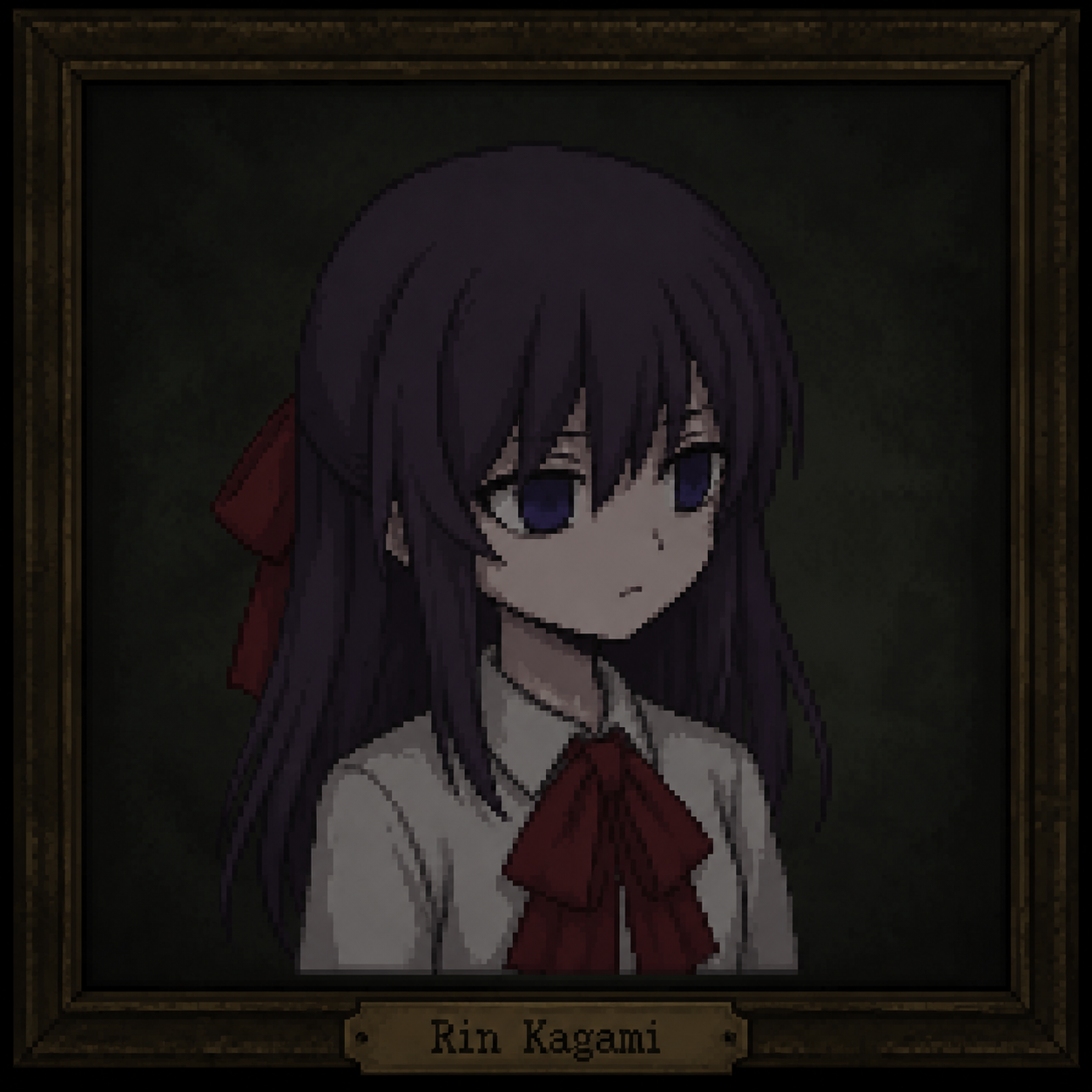
Clips rápidos para formatos en tendencia.
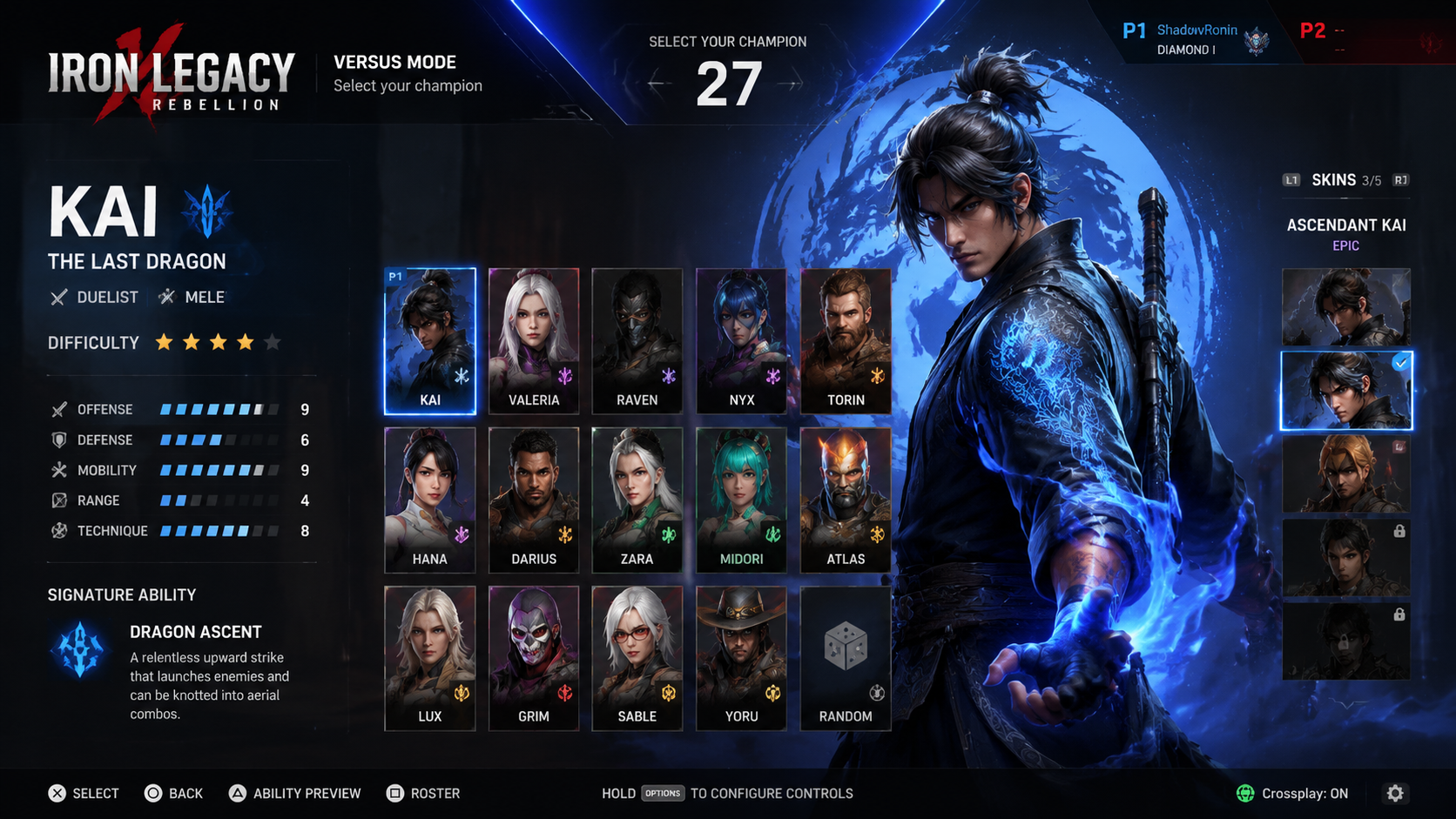
Metraje promo sin equipo de producción.
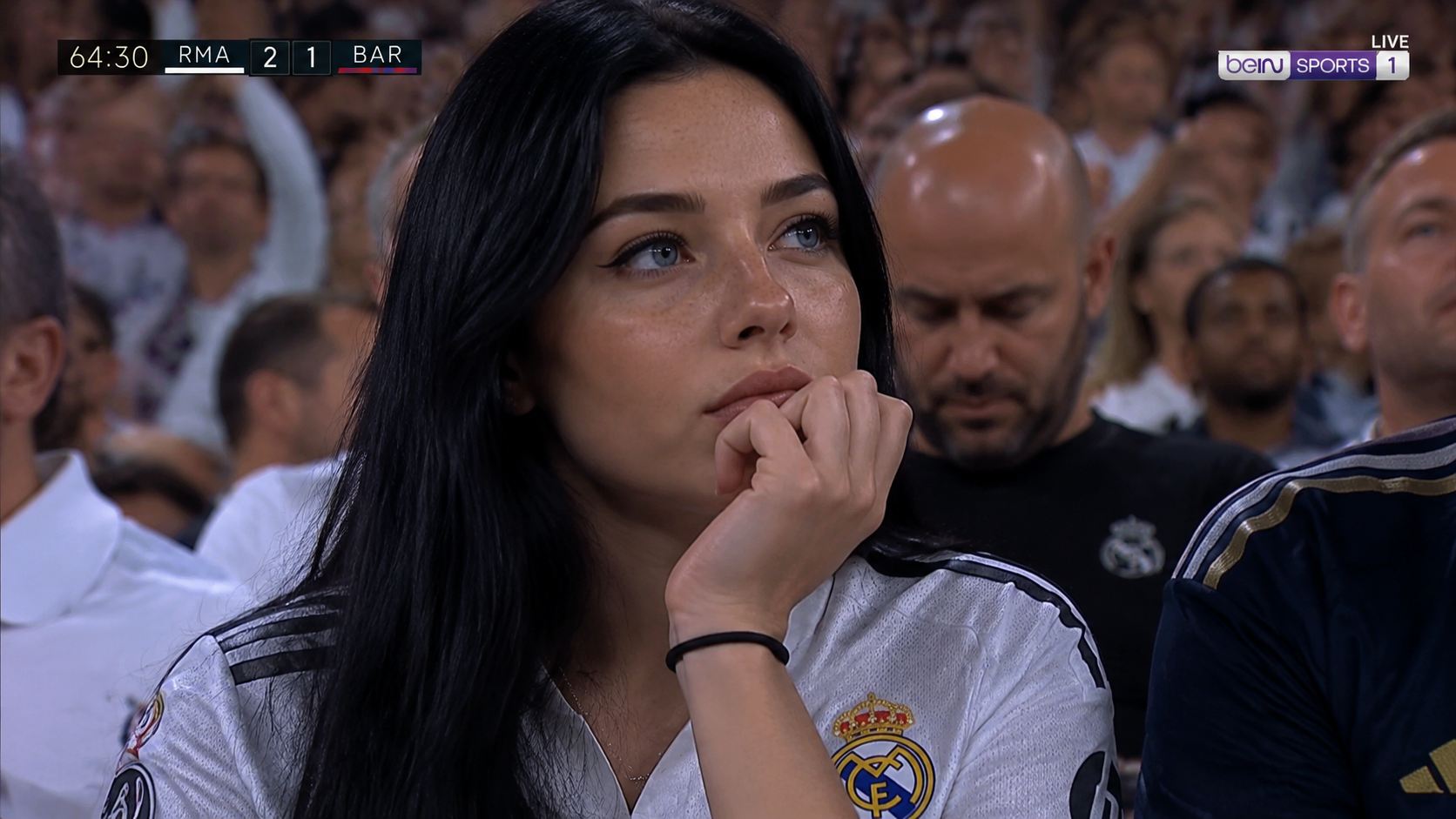
Ver escenas de un guion o relato.
Más modelos
Cambia de motor, no de herramienta — GPT Image 2 junto a los modelos públicos de imagen y video más potentes, codo a codo en el studio de GPTImagine 2.
 Muse VideoNewVideo multimodal insignia con audio nativo
 Seedance 2.5HotSeedance multirreferencia con audio nativoSeedance 2.0Seedance previo hasta 4KSeedance 2.0 FastFastEl Seedance más rápido para borradores
 MiniMax H3Texto/imagen a video rápido hasta 2KMiniMax H3 MaxHotConsistencia de video por referencias
 Veo 3.1El motor cinematográfico de Google
 Wan 3.0Duración flexible y encuadre adaptativo
 Kling 3.0Movimiento dramático desde un prompt
 GPT Image 2.5NewTexto nítido y ediciones precisas a 4KGPT Image 2Generación de imágenes versátil a 4KNano Banana 2.1NewBorradores rápidos y ediciones precisas a 4KNano Banana ProHotSalida de imagen de alta fidelidad a 4KNano Banana 2Borradores rápidos y ediciones simplesNano Banana 2 LiteFastVersión ligera para borradores rápidos y baratos
FAQ