
可讀字體排印
標題、標籤與招牌渲染乾淨。
請避免使用受版權保護的角色、標誌、音樂及敏感或違規內容,否則可能被攔截。
預估費用:3 點數
你的作品將顯示在此
選擇模型、描述鏡頭,然後點擊生成。
為什麼選 GPT Image 2.5
畫面必須帶準確文字時,選 GPT Image 2.5。
標題、標籤與招牌渲染乾淨。
說清物件位置,模型照辦。
用自己的圖編輯、換風格或合成。
三檔解析度,涵蓋草稿到印刷。
GPT Image 2.5 指南
GPT Image 2.5 是 OpenAI 的圖片模型,在 GPTImagine 2 工作室與 Nano Banana 2.1、Nano Banana Pro、GPT Image 2 並列。圖片必須含精確可讀文字或嚴格遵循版面時選它。本指南涵蓋它的強項與提示方法。
GPT Image 2.5 最強的是忠實遵循提示與字體排印。菜單、海報、標籤、社群圖卡與含真實文字的圖表回來都可讀,構圖也把物件放在提示指定的位置。可純文字生成,也可附最多四張參考圖做編輯與換風格。
輸出 1K 草稿、2K 日常、4K 印刷級。長寬比含自動、1:1、3:2、2:3、4:3、3:4、16:9、9:16、21:9,以及 1K 下的 27:16、16:27、9:8、8:9,涵蓋手機動態到寬幅橫幅。另有背景選項可要求透明或不透明底。
標題、招牌與標籤渲染乾淨,適合包裝與廣告創意。
指定「左上標誌、置中產品、右下價格標籤」,模型照辦。
附最多四張圖,換風格、擴展或合成到新畫面。
把要的字放進引號,說明位置與樣式:「咖啡袋標籤 NIGHT SHIFT 白色大寫字,霧黑底,下方小字 Dark Roast」。每個文字元素保持簡短且只說一次。若第一次拼錯某個字,下一輪只要求改那個字,而不是重寫整個場景。
版面先講網格再講風格。點明格式——「直式海報」「方形輪播圖」「產品主視覺橫幅」——有助模型選擇合理的留白與層級。
切到圖生圖,上傳參考,描述要改的。典型操作包括換背景、改季節或時段、把照片轉插畫、把產品放進生活場景。附多張參考時說明各自的貢獻,避免模型把它們平均化。
字體排印重、版面驅動的工作選 GPT Image 2.5;快速迭代與最多八張參考的對話式編輯選 Nano Banana 2.1。Nano Banana Pro 是同家族更高保真的選項,GPT Image 2 是同廠更輕量的選擇。它們都在同一工作室——常見流程是在 2.1 上快速打草稿,多文字變體用 2.5 收尾。
每次執行前顯示點數預估,依解析度而異。1K 打草稿,2K 或 4K 出成片。失敗生成自動退點,新帳號送免費點數,付費方案含所生成圖片的商用授權。
GPT Image 2.5 使用方式
把確切文字放引號,說明位置與樣式。
GPT Image 2.5 適合誰
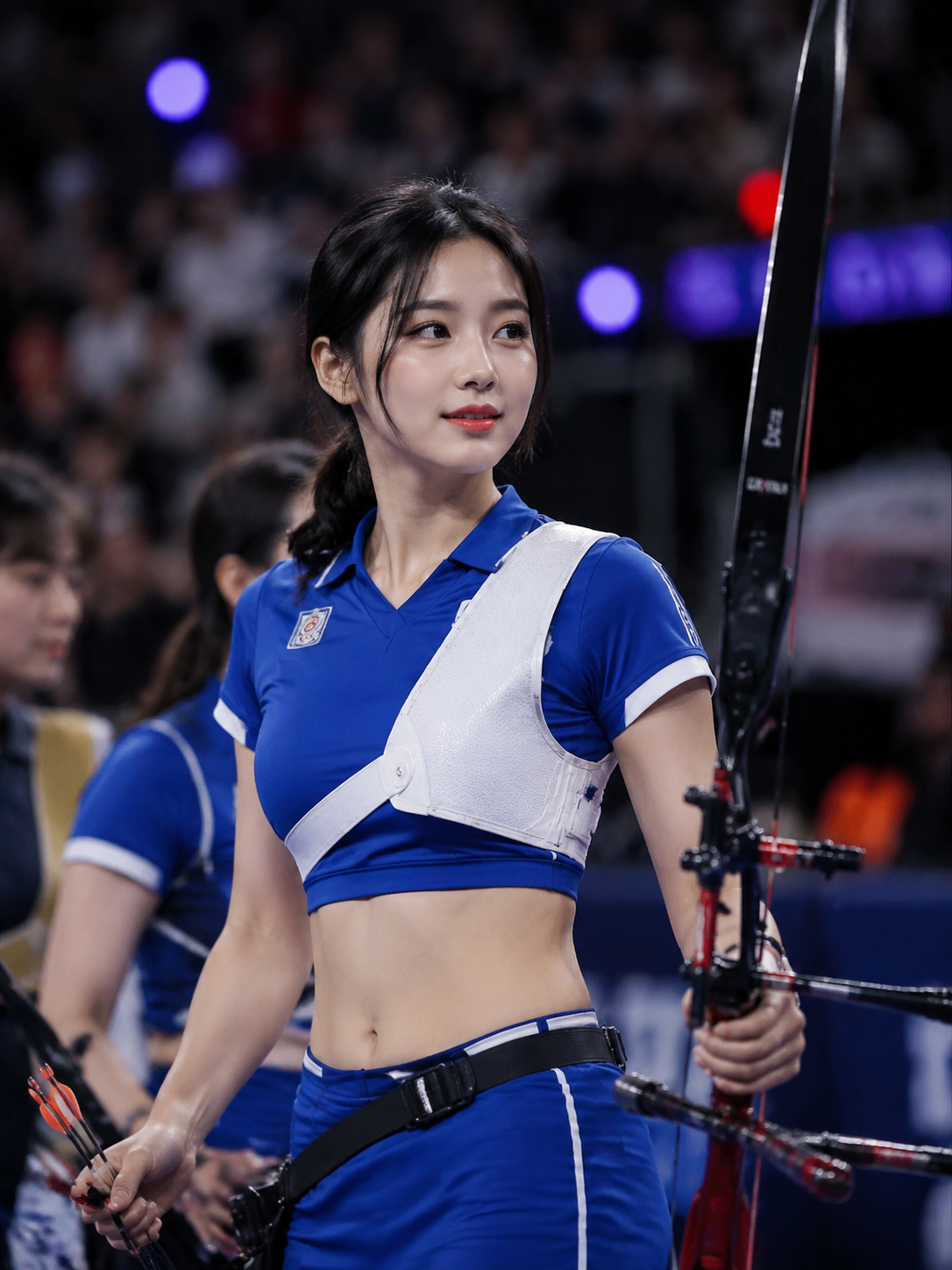
字體主導的版面與封面。
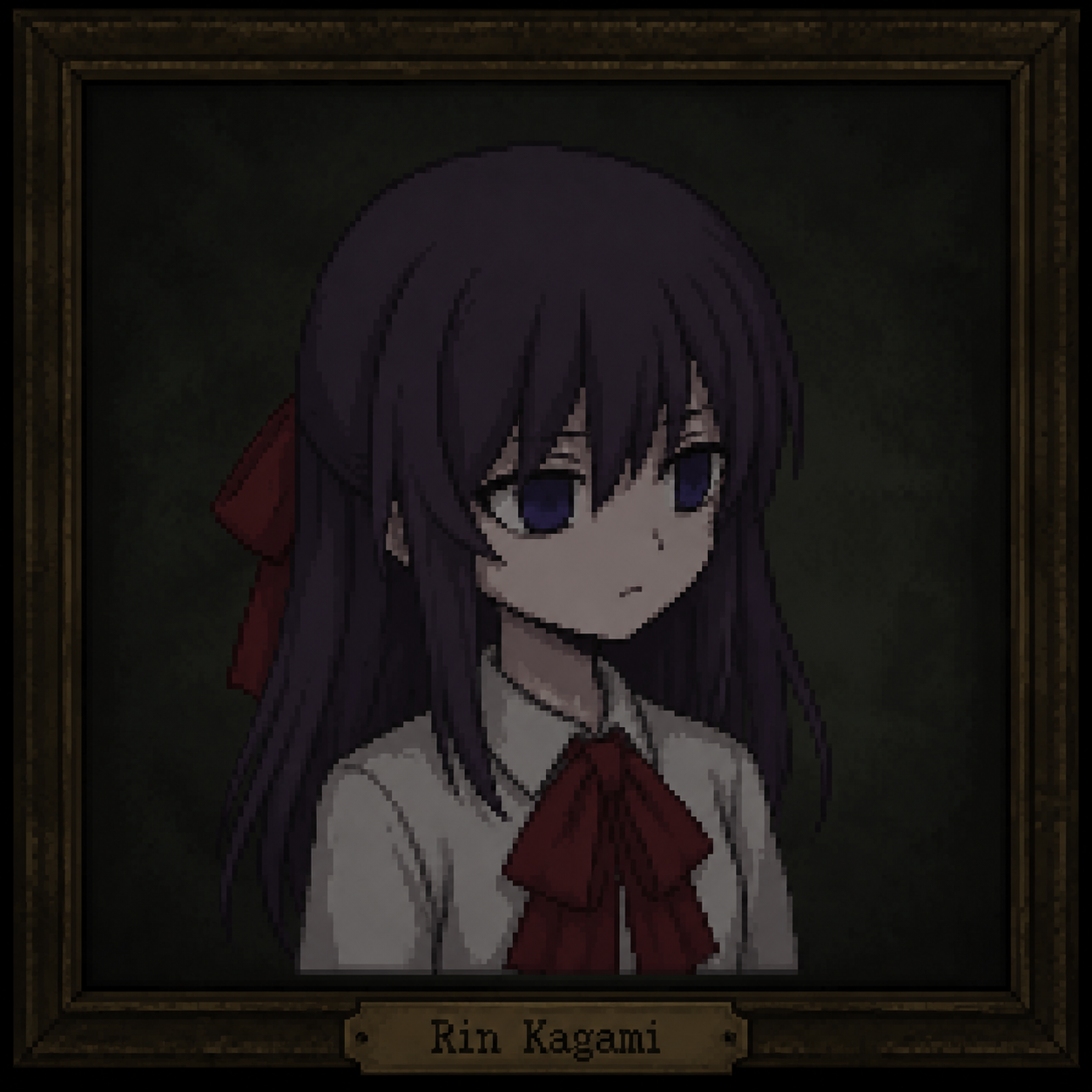
標題驅動的社群圖卡。
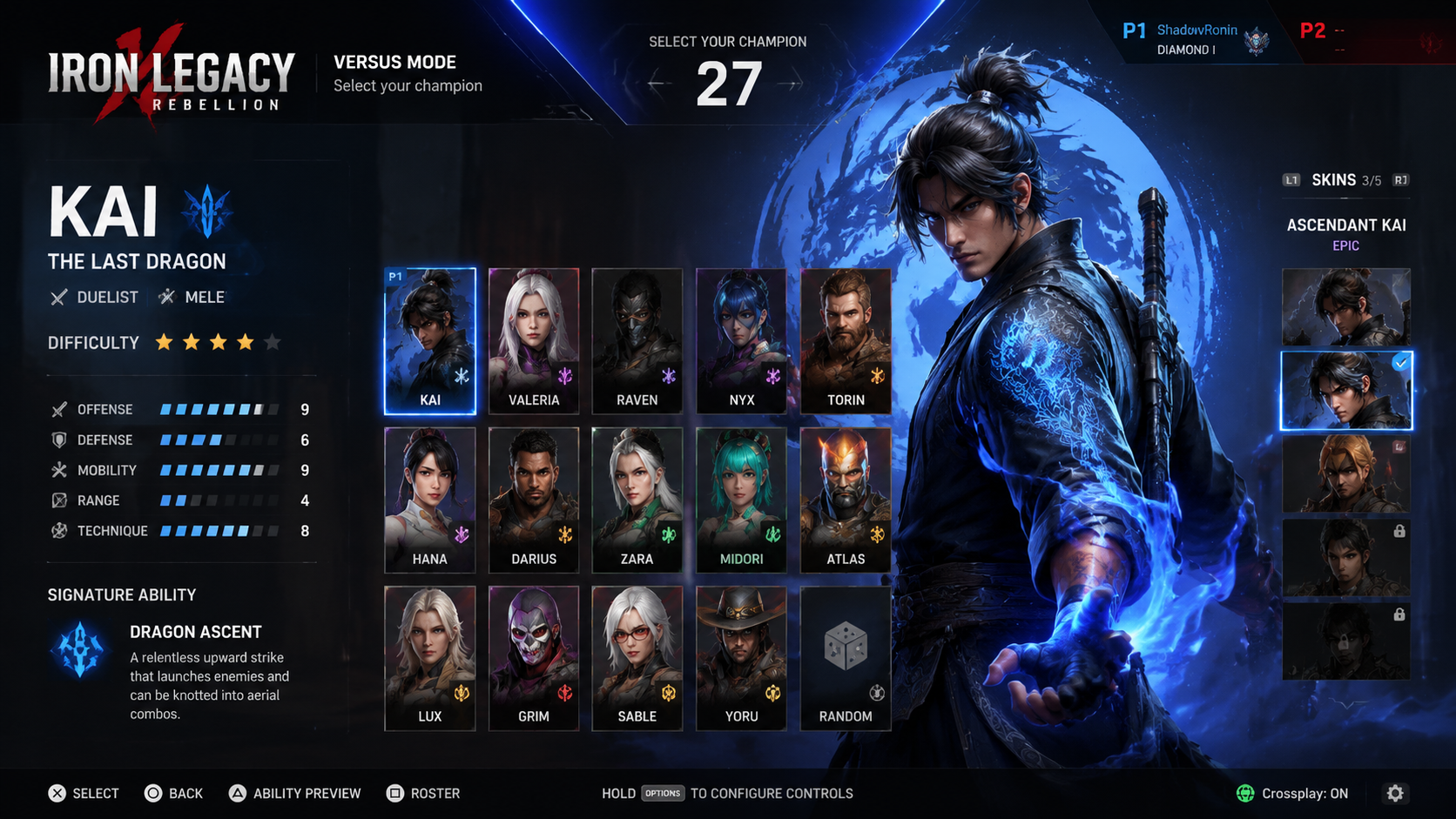
帶真實文字的標籤與包裝樣機。
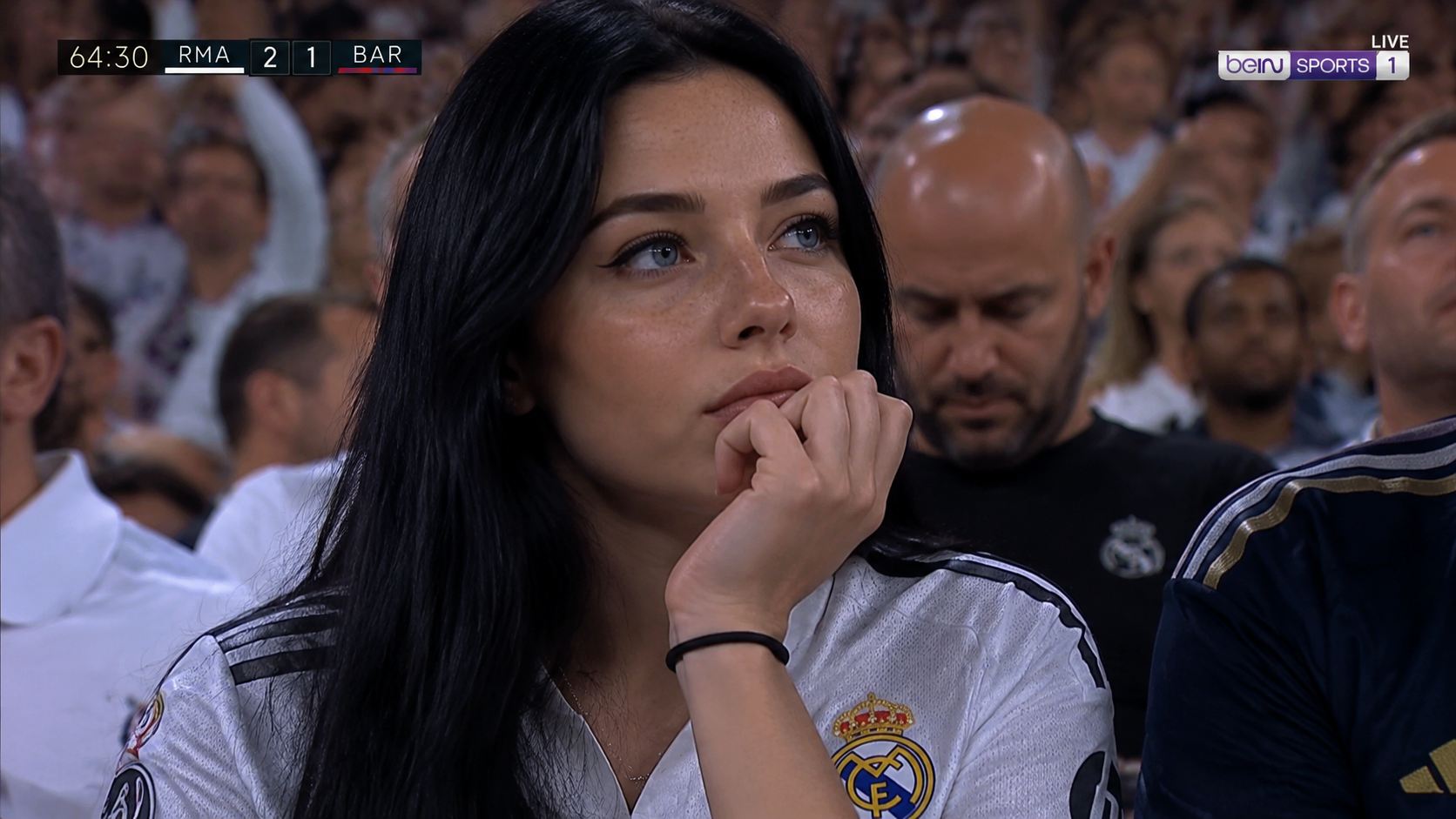
資訊圖表與圖解式視覺。
更多模型
不切換工具就能切換引擎——GPT Image 2 加上最強的公開圖片與影片模型,在 GPTImagine 2 工作室內並排使用。
 Muse VideoNew原生音訊旗艦多模態影片
 Seedance 2.5Hot多參考 Seedance(原生音訊)Seedance 2.0上一代 Seedance(最高 4K)Seedance 2.0 FastFast最快的 Seedance(草稿用)
 MiniMax H3快速文字/圖像轉影片,最高 2KMiniMax H3 MaxHot參考驅動的影片一致性
 Veo 3.1Google 電影感打稿引擎
 Wan 3.0彈性時長與自適應取景
 Kling 3.0一句提示詞生成戲劇性動態
 GPT Image 2.5New銳利文字與精準編輯,最高 4KGPT Image 2萬用圖像生成,最高 4KNano Banana 2.1New快速草稿與精準編修,最高 4KNano Banana ProHot4K 高保真圖像輸出Nano Banana 2快速草稿與對話式編輯Nano Banana 2 LiteFast快速、低成本草稿的輕量版
常見問題