
只用文字
從一句話開始,無需準備素材。
請避免使用受版權保護的角色、標誌、音樂及敏感或違規內容,否則可能被攔截。
預估費用:3 點數
你的作品將顯示在此
選擇模型、描述鏡頭,然後點擊生成。
為什麼選 文生影片 AI
描述鏡頭、選模型、拿片段。不需上傳,不需剪輯軟體。
從一句話開始,無需準備素材。
提示中的鏡頭術語塑造畫面。
用 Muse Video 或 Seedance 隨畫面生成音訊。
同一提示在多個引擎上跑。
文生影片指南
文生影片讓你用文字描述鏡頭、收到運動片段。本頁涵蓋怎麼寫影片模型聽得懂的提示,以及先用哪個模型。不需要上傳任何東西。
你寫提示、選模型、解析度、長寬比與片長,模型渲染出符合描述的運動。Muse Video 是預設——它吃的提示範圍最廣且能生成聲音。Veo 3.1、Wan 3.0、Kling 3.0、MiniMax H3 與 Seedance 系列也在同一面板。
可靠的影片提示有四部分:主體、動作、運鏡、光線。「燈塔管理員爬上旋轉樓梯,手持跟拍由下往上,暖色燈籠光」——具體而簡短。加一個鏡頭術語:推近、環繞、跟拍或固定遠景。
每個片段一個動作。要序列就把節拍拆成獨片段,或在一句話裡按順序列出。避免矛盾指令,例如「快速拉近」配「固定鏡頭」。
畫面中是誰或什麼,在做什麼。
推近、環繞、跟拍、手持或固定。
黃金時刻、霓虹夜、陰天或棚拍。
測試用 480p 加短片長。寬幅選 16:9,直式信息流選 9:16,方形貼文選 1:1。第一次結果接近時,改提示裡一件事再跑,而非全部重來。
文生影片 AI 使用方式
一兩句寫清主體、動作、運鏡與光線。
文生影片 AI 適合誰
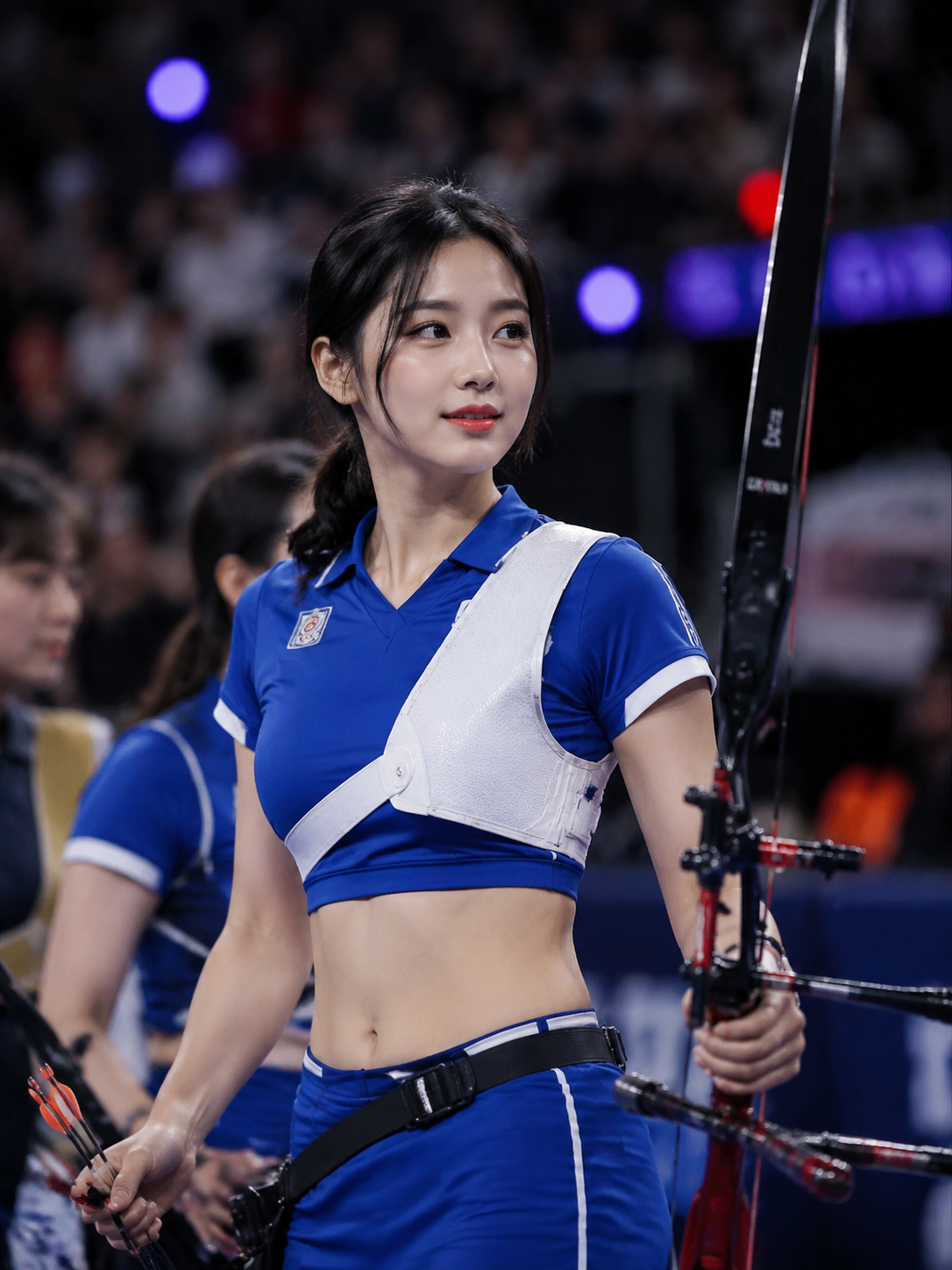
一段文字變動態氛圍板。
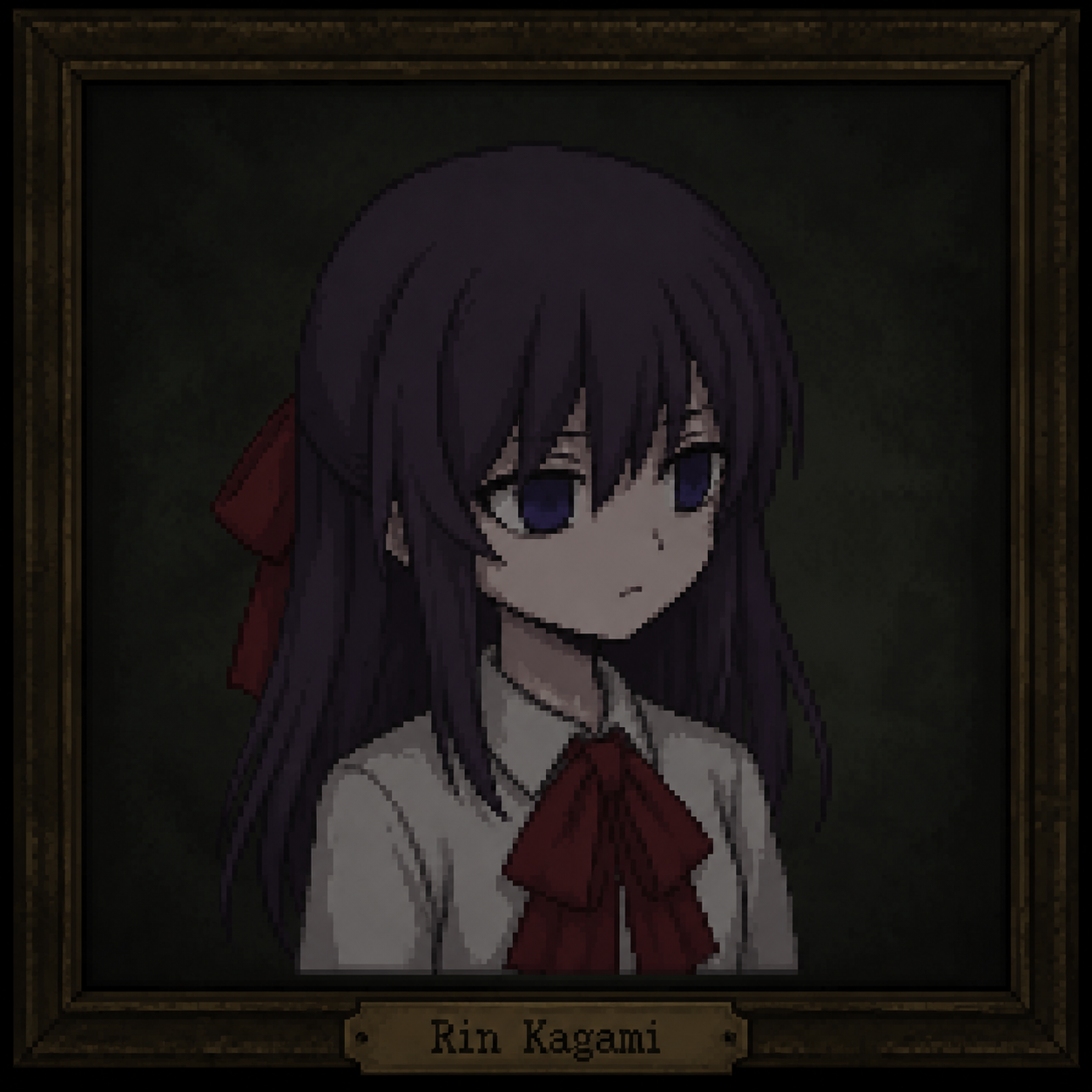
跟上熱門格式的快速片段。
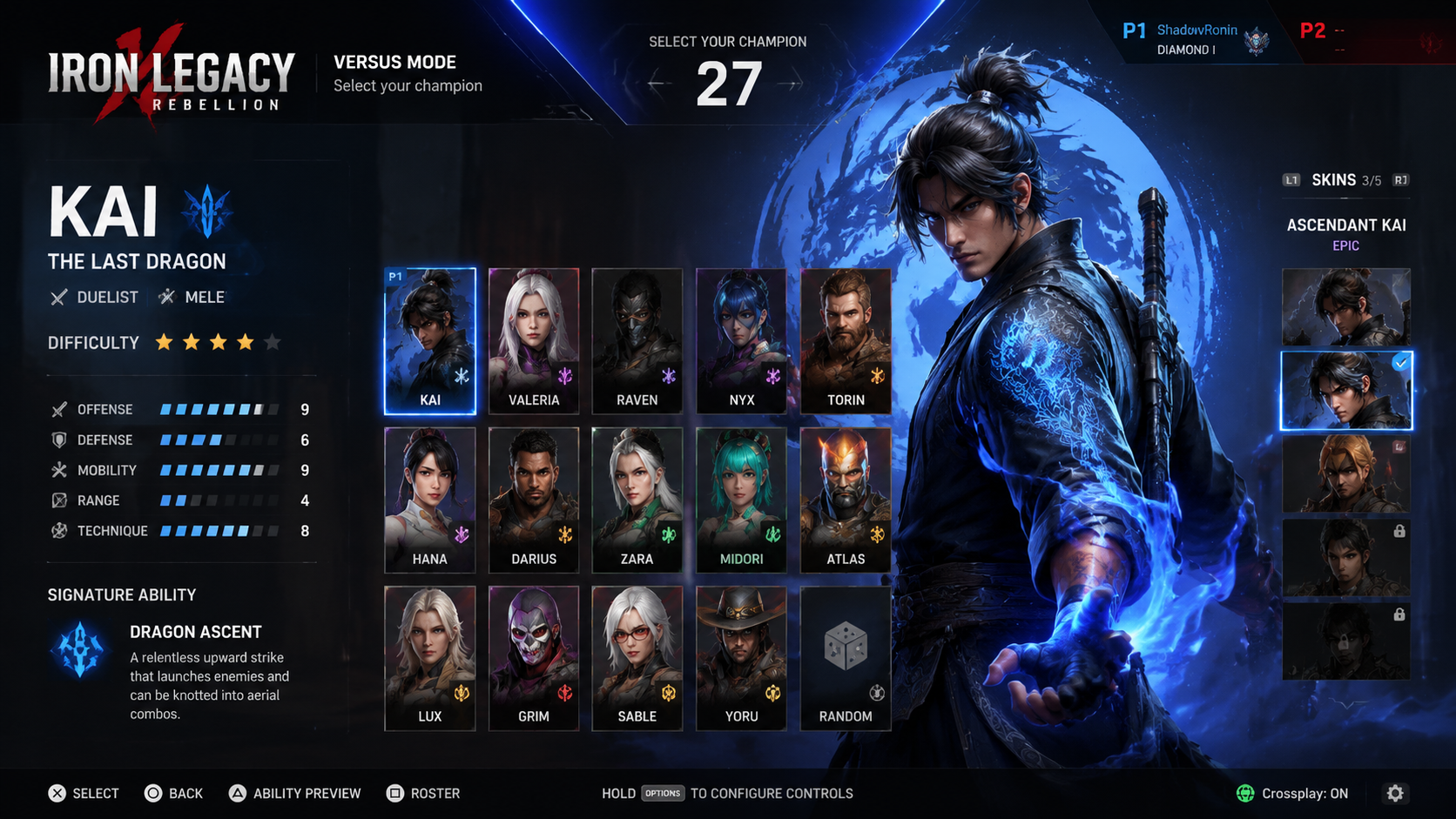
不需製作團隊的宣傳影像。
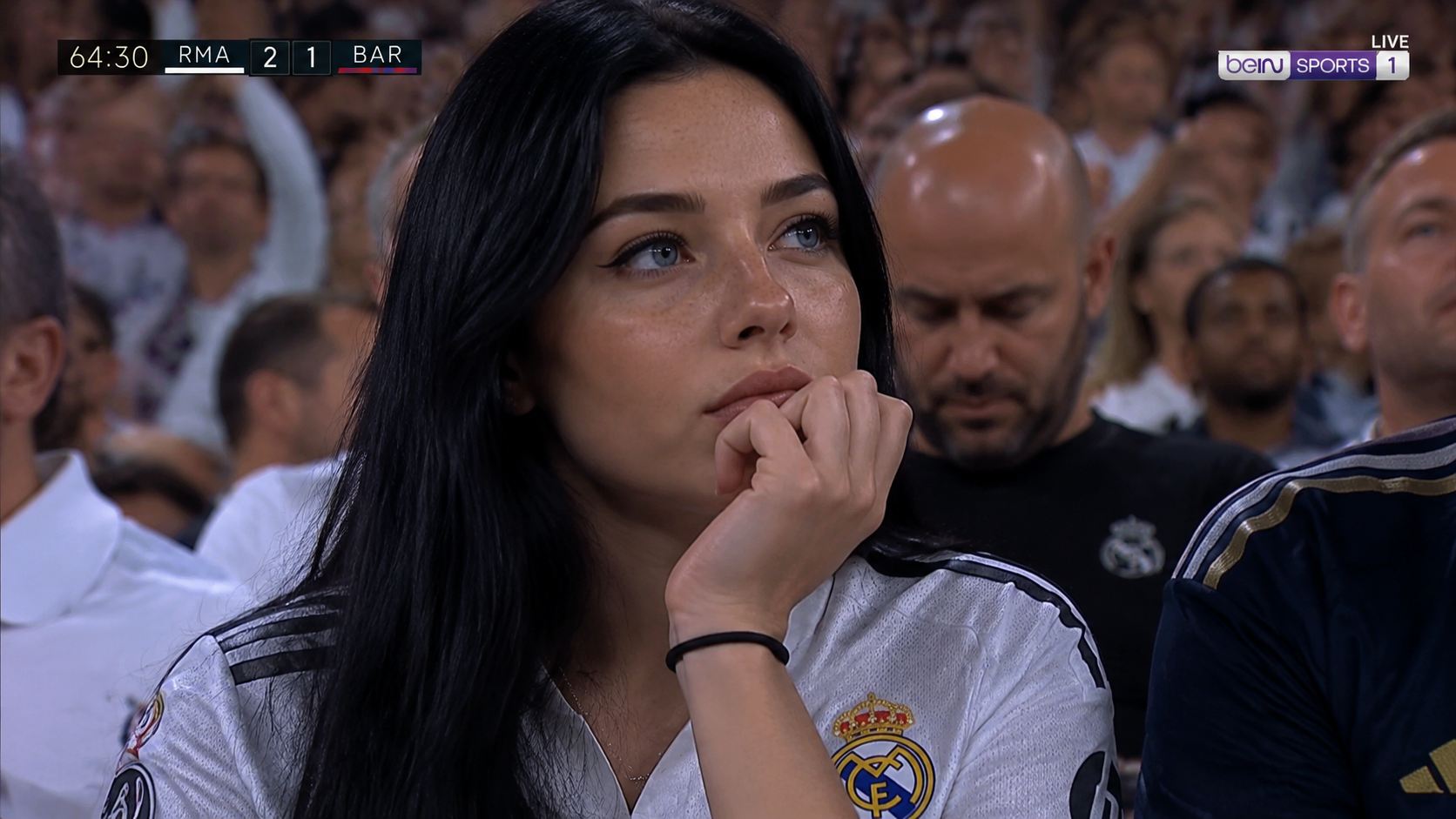
看見劇本或故事中的場景。
更多模型
不切換工具就能切換引擎——GPT Image 2 加上最強的公開圖片與影片模型,在 GPTImagine 2 工作室內並排使用。
 Muse VideoNew原生音訊旗艦多模態影片
 Seedance 2.5Hot多參考 Seedance(原生音訊)Seedance 2.0上一代 Seedance(最高 4K)Seedance 2.0 FastFast最快的 Seedance(草稿用)
 MiniMax H3快速文字/圖像轉影片,最高 2KMiniMax H3 MaxHot參考驅動的影片一致性
 Veo 3.1Google 電影感打稿引擎
 Wan 3.0彈性時長與自適應取景
 Kling 3.0一句提示詞生成戲劇性動態
 GPT Image 2.5New銳利文字與精準編輯,最高 4KGPT Image 2萬用圖像生成,最高 4KNano Banana 2.1New快速草稿與精準編修,最高 4KNano Banana ProHot4K 高保真圖像輸出Nano Banana 2快速草稿與對話式編輯Nano Banana 2 LiteFast快速、低成本草稿的輕量版
常見問題