
最多八張參考
GPTImagine 2 模型八張;GPT Image 模型四張。
請避免使用受版權保護的角色、標誌、音樂及敏感或違規內容,否則可能被攔截。
預估費用:3 點數
你的作品將顯示在此
選擇模型、描述鏡頭,然後點擊生成。
為什麼選 圖生圖 AI
圖生圖改你已有的圖,而不是從空白畫布重來。
GPTImagine 2 模型八張;GPT Image 模型四張。
參考錨定身份,其餘隨你改。
描述修改,直接執行。
以印刷級尺寸匯出編輯。
圖生圖指南
圖生圖從你上傳的圖出發,按提示修改。涵蓋換風格、換背景、產品重拍、擴展場景與多圖合成。本頁說明如何準備參考與描述修改。
典型操作包括風格遷移、背景與光線更換、季節版本、擴圖與多圖合成。GPTImagine 2 模型最多接受八張參考圖,GPT Image 模型四張。結果最高匯出 4K。
只描述要改的,並說明什麼必須保留。「瓶子和標籤完全保持原樣,放到陽光廚房檯面上」告訴模型要保住什麼。上傳多圖時給每張分配角色:產品、場景、色調或風格。
一次改一個變數。編輯接近滿意時,用單一修正重跑,而非全部重寫。
說明什麼必須不變。
描述新場景、風格或光線。
說清每張參考貢獻什麼。
用主體清楚、光線好的銳利圖片。避免透視或光線互相矛盾的參考混在一起——模型得去調和。要最強的主體保真,給一到兩張產品或人物的乾淨視角。
圖生圖 AI 使用方式
加一張或多張銳利參考。
圖生圖 AI 適合誰
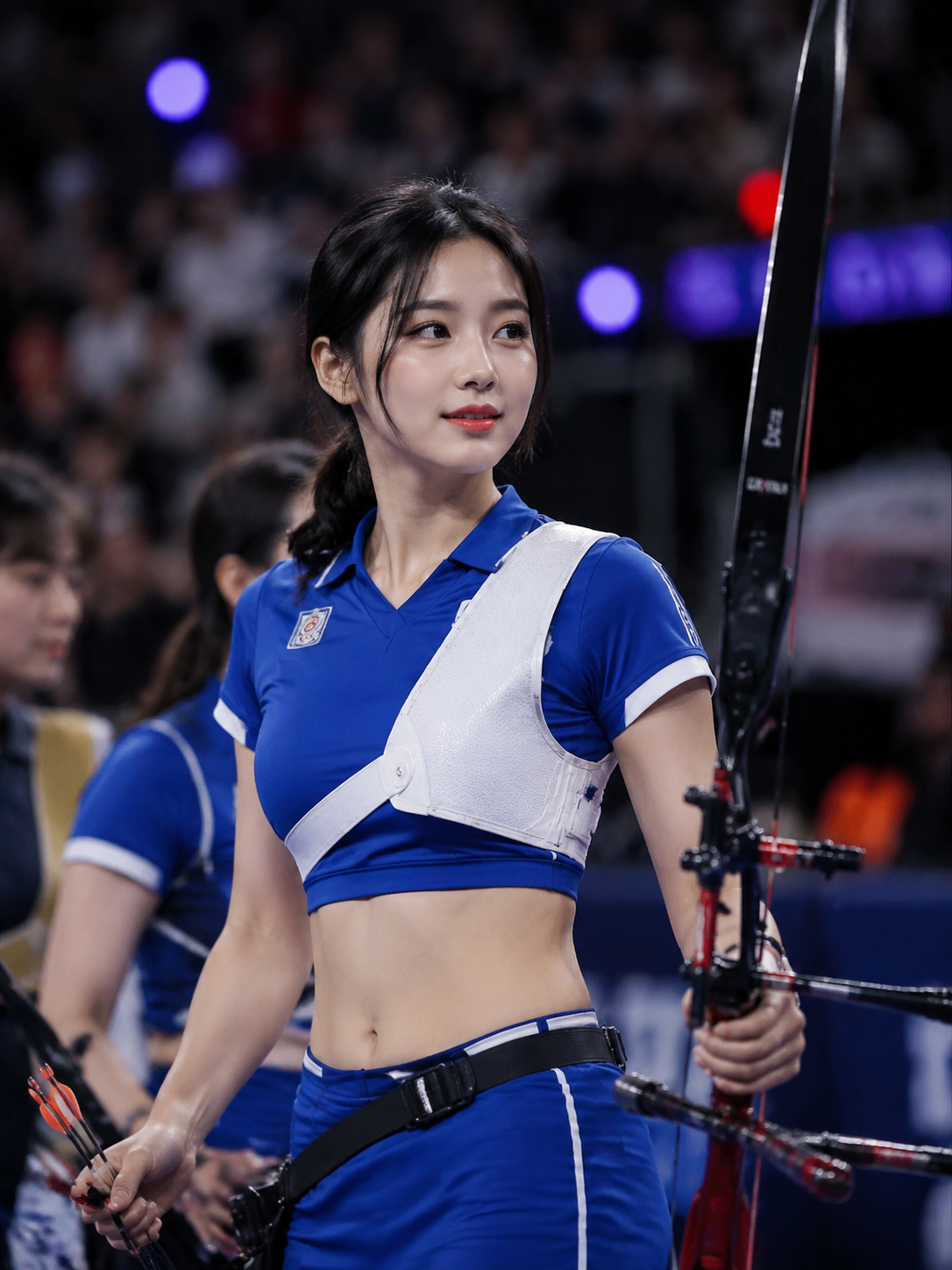
不必做遮罩就能換背景與光線。
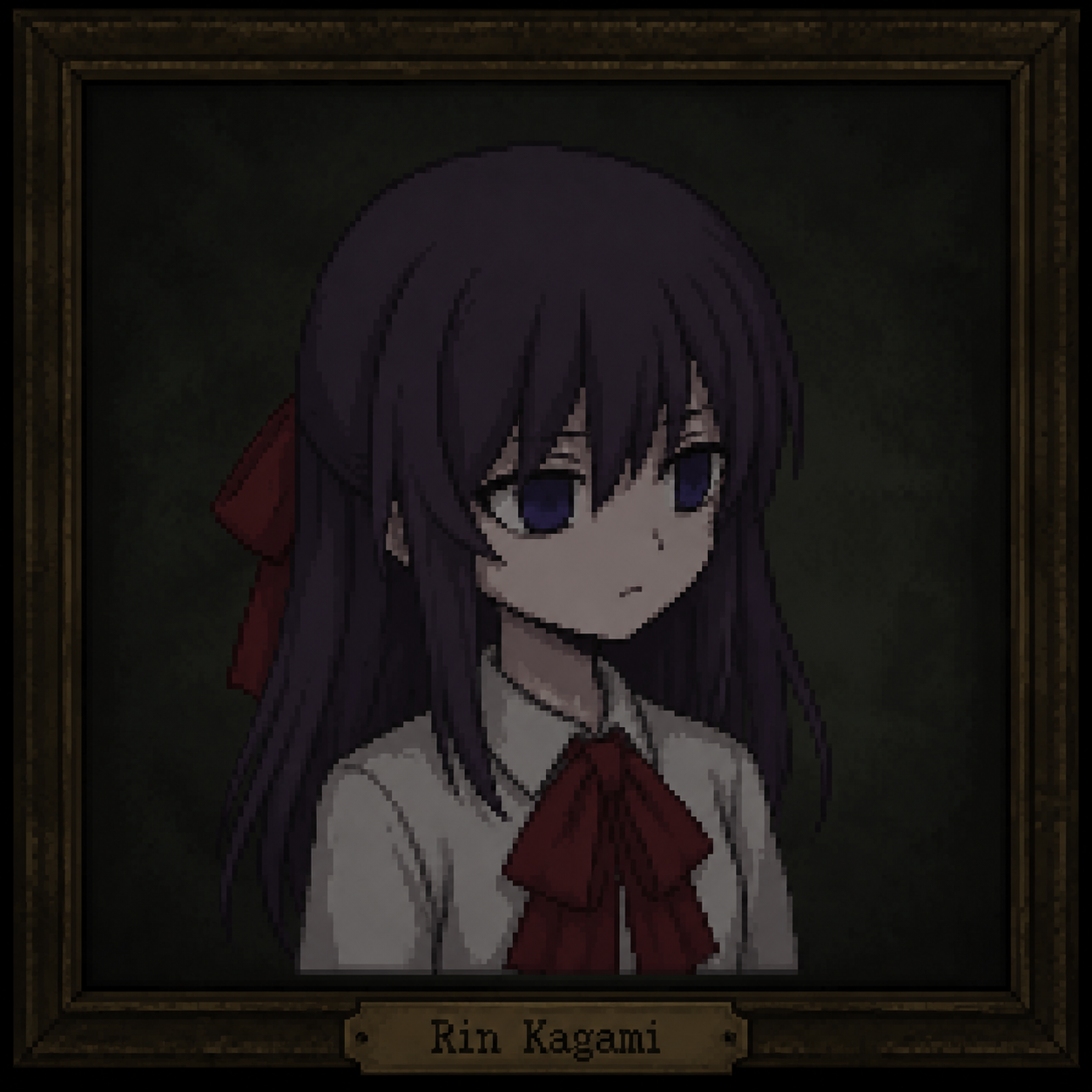
一張圖配適多個版位。
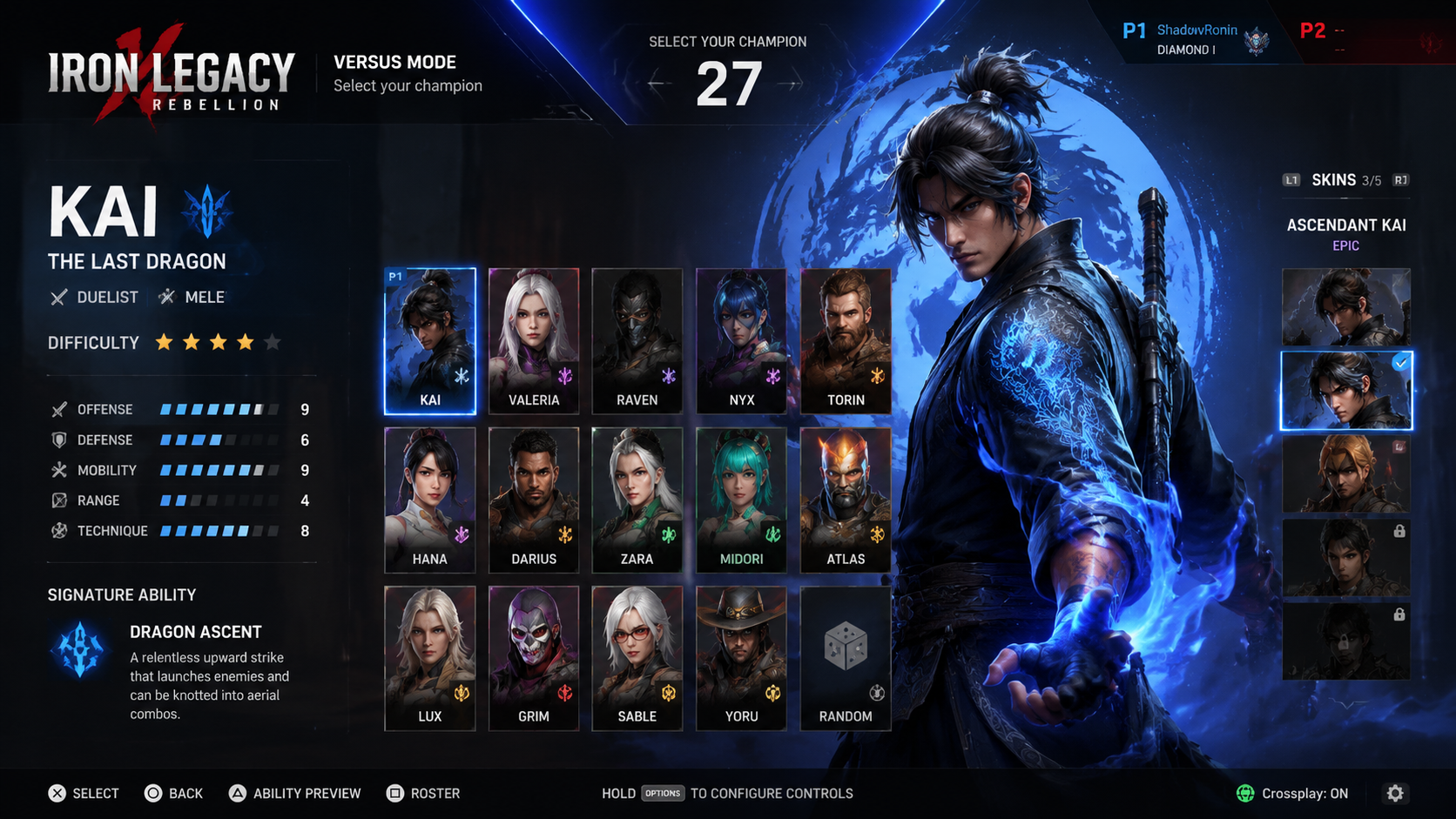
目錄照片在新場景重拍。
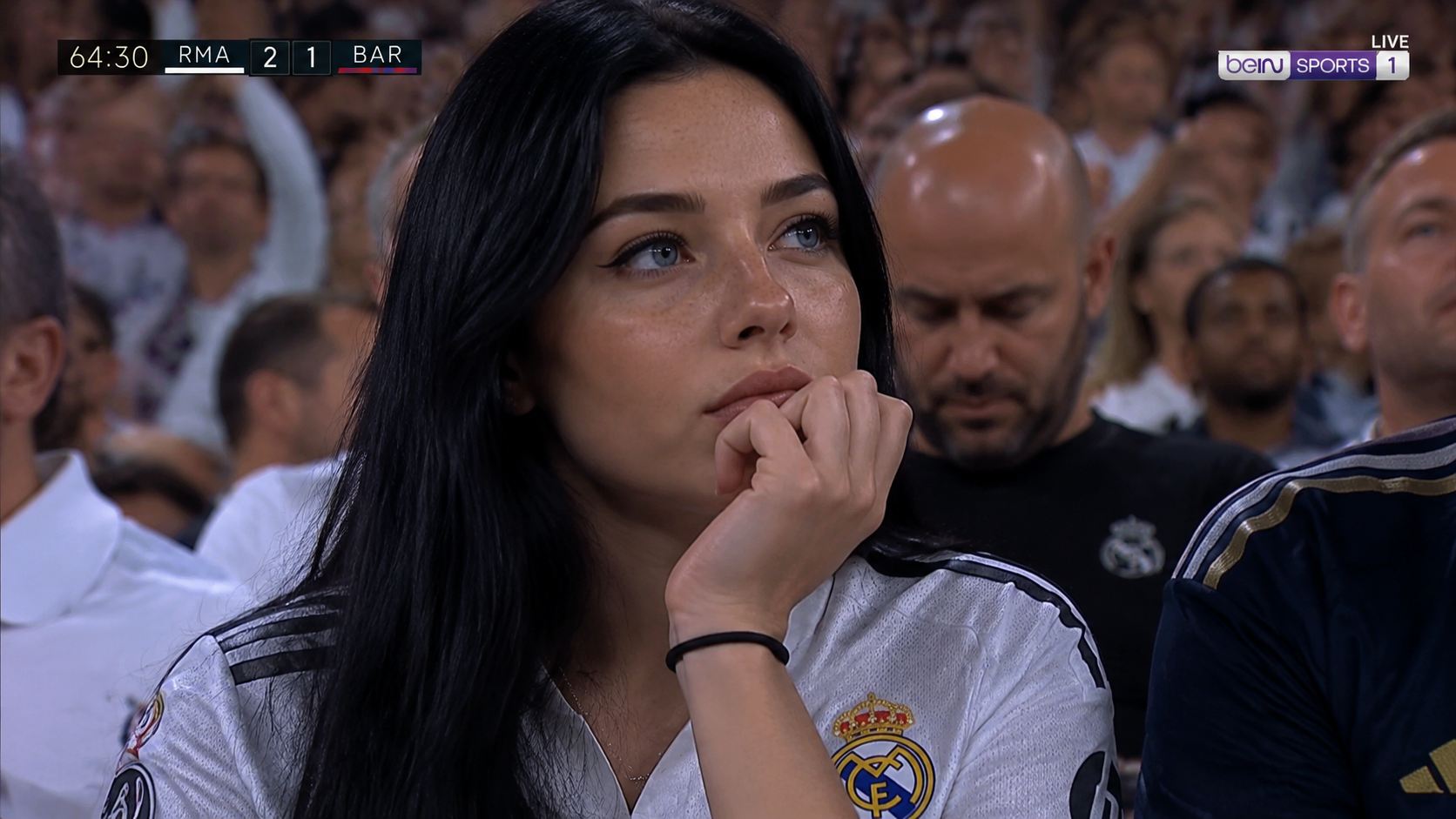
人像、藝術圖與截圖換風格。
更多模型
不切換工具就能切換引擎——GPT Image 2 加上最強的公開圖片與影片模型,在 GPTImagine 2 工作室內並排使用。
 Muse VideoNew原生音訊旗艦多模態影片
 Seedance 2.5Hot多參考 Seedance(原生音訊)Seedance 2.0上一代 Seedance(最高 4K)Seedance 2.0 FastFast最快的 Seedance(草稿用)
 MiniMax H3快速文字/圖像轉影片,最高 2KMiniMax H3 MaxHot參考驅動的影片一致性
 Veo 3.1Google 電影感打稿引擎
 Wan 3.0彈性時長與自適應取景
 Kling 3.0一句提示詞生成戲劇性動態
 GPT Image 2.5New銳利文字與精準編輯,最高 4KGPT Image 2萬用圖像生成,最高 4KNano Banana 2.1New快速草稿與精準編修,最高 4KNano Banana ProHot4K 高保真圖像輸出Nano Banana 2快速草稿與對話式編輯Nano Banana 2 LiteFast快速、低成本草稿的輕量版
常見問題