
構図を保持
最初のフレームがレイアウトと色を固定。
GPT Image 2登場 — よりシャープな編集、よりクリーンなテキスト、最大4K
フレームをアップロードし、動きを説明して、生きたショットを取得 — 商品の回転、ポートレートのアニメーション、シーンのリビール。
著作権で保護されたキャラクター・ロゴ・音楽や、敏感・露骨な内容は避けてください。ブロックされる場合があります。
推定コスト:3クレジット
作品がここに表示されます
モデルを選び、ショットを描写して「生成」を押してください。
画像→動画AIの魅力
好きな画像から始めて — 動きを与える。
最初のフレームがレイアウトと色を固定。
Muse Video、Seedance 2.5、MiniMax H3、Veo 3.1、Wan 3.0。
アップロード、説明、生成 — 1分で。
Seedance 2.5、MiniMax H3、Veo 3.1、Wan 3.0は音声を生成。
画像→動画ガイド
画像→動画は静止フレームを最初のフレームとして取得し、プロンプトに従ってアニメ化します。このページではどのモデルがそれを行うか、良いソース画像の選び方、動きの説明方法を説明します。
フレームをアップロードし、動くべきことを説明すると、モデルはあなたの画像で始まるクリップを生成。最初のフレームの構図とパレットは保持される — 商品写真、ポートレート、アートワークに理想的。Muse Video、Seedance 2.5、MiniMax H3、Veo 3.1、Wan 3.0はすべて最初のフレームを受け付ける。
明確な被写体のあるシャープで明るい画像。混乱したシーンは動きを予測不能にし;低解像度画像は柔らかい動画を生成。適切なフレームがなければ、同じスタジオでNano Banana 2.1またはGPT Image 2.5で生成してから画像→動画に送る。
焦点があると動きがよりクリーンになる。
均一な露出はちらつきを防ぐ。
カメラや被写体が移動するスペースをフレームに残す。
変わることだけを書く。「カメラがゆっくり前進し、モデルが窓に顔を向ける」で十分 — ルックはすでに画像が担っている。カメラムーブメントと被写体のアクションを分けて指定;最も安定した結果には長さを適度に保つ。
画像→動画AIの使い方
明確な被写体のあるシャープな画像を選択。
画像→動画AIのユーザー
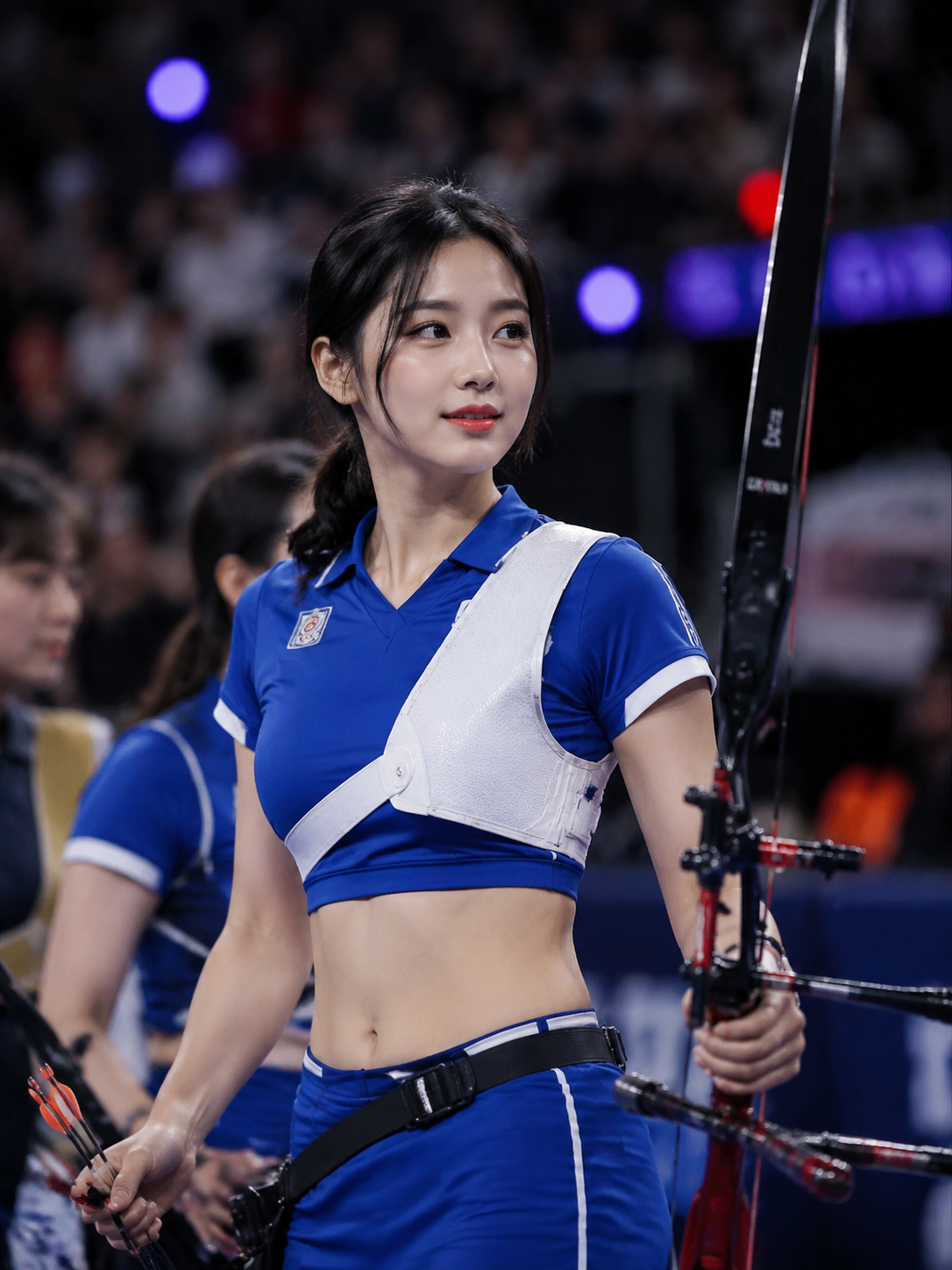
ポートフォリオ画像に動きを。
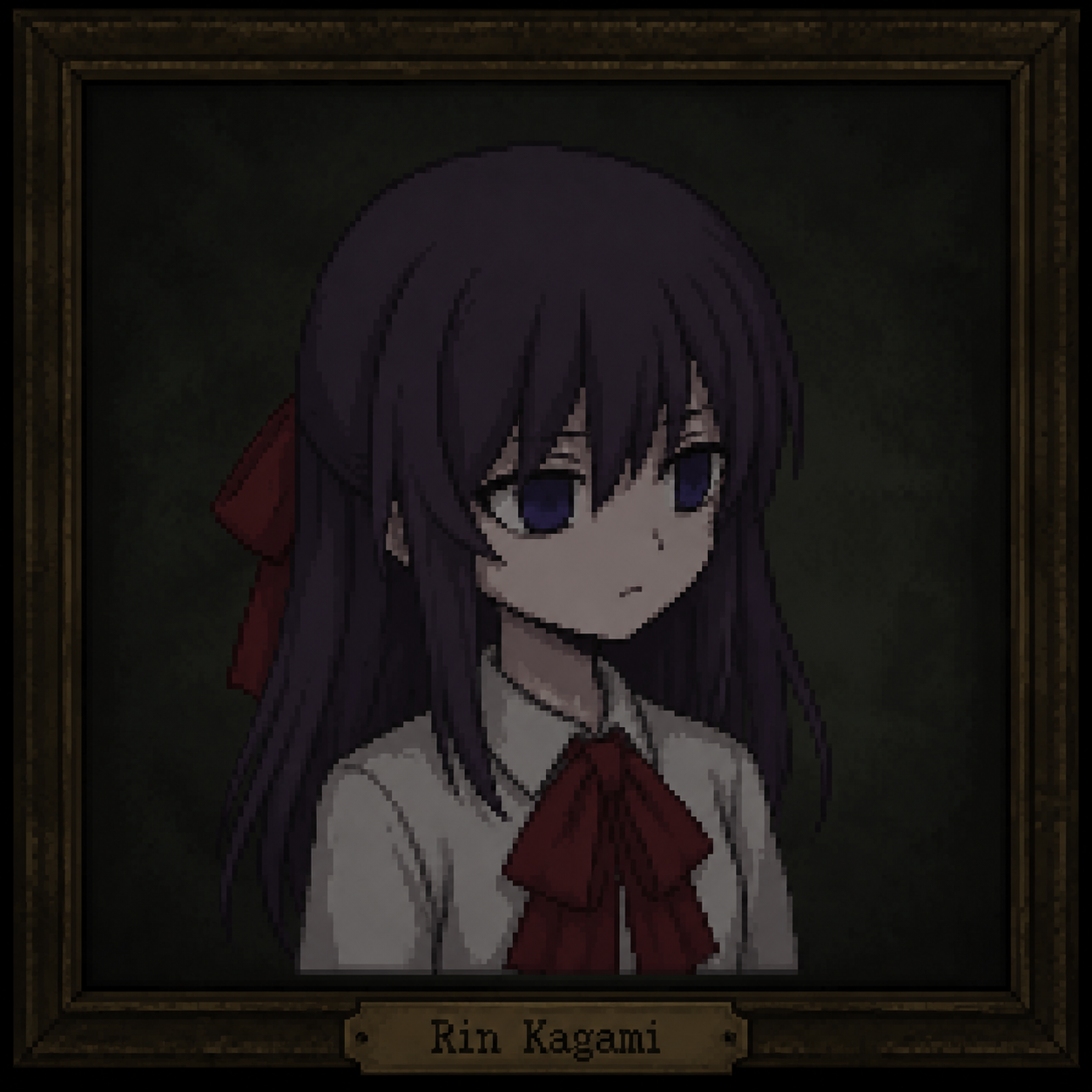
静的ポストを短い動画に変換。
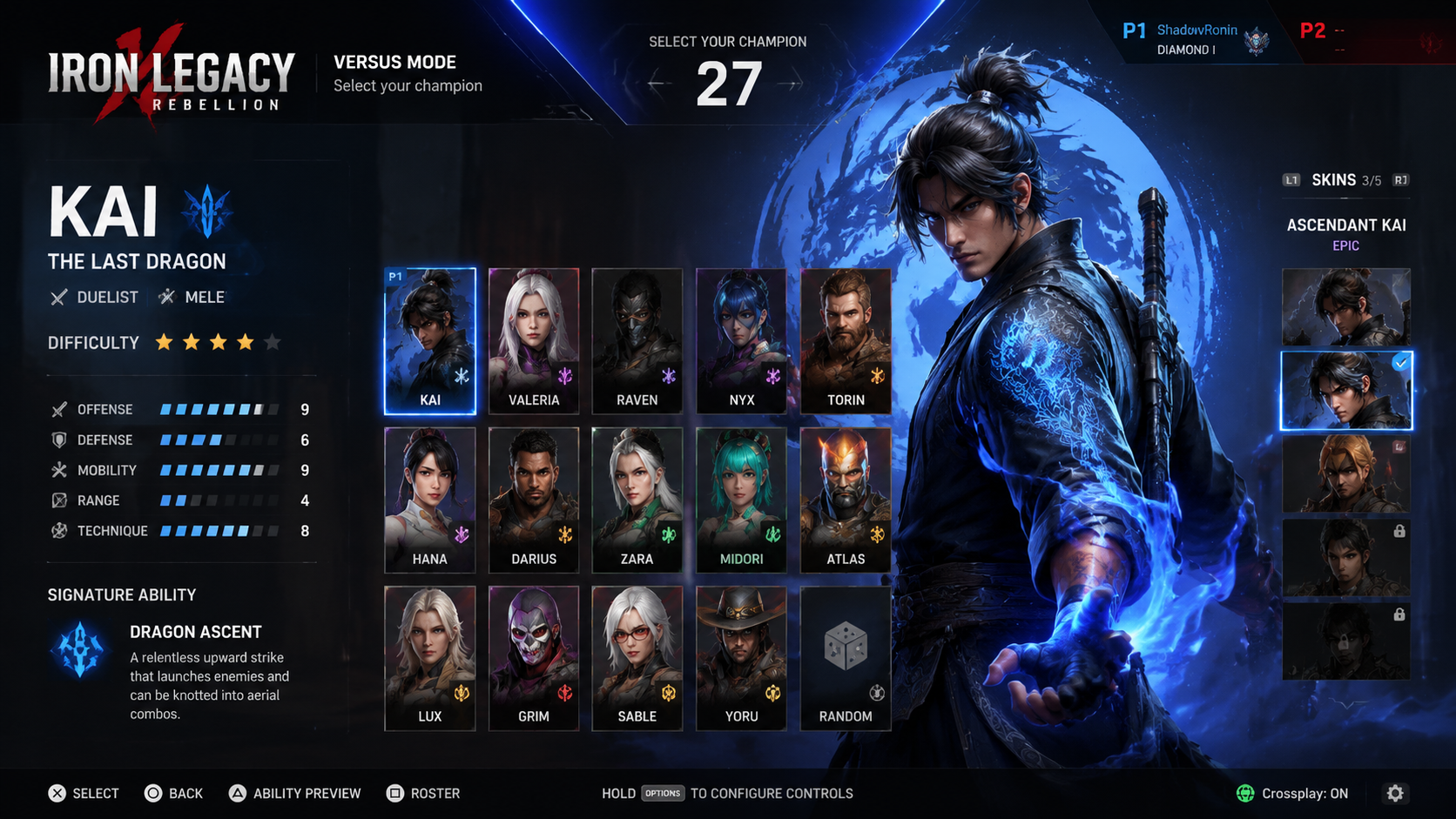
リスティング用に商品写真をアニメ化。
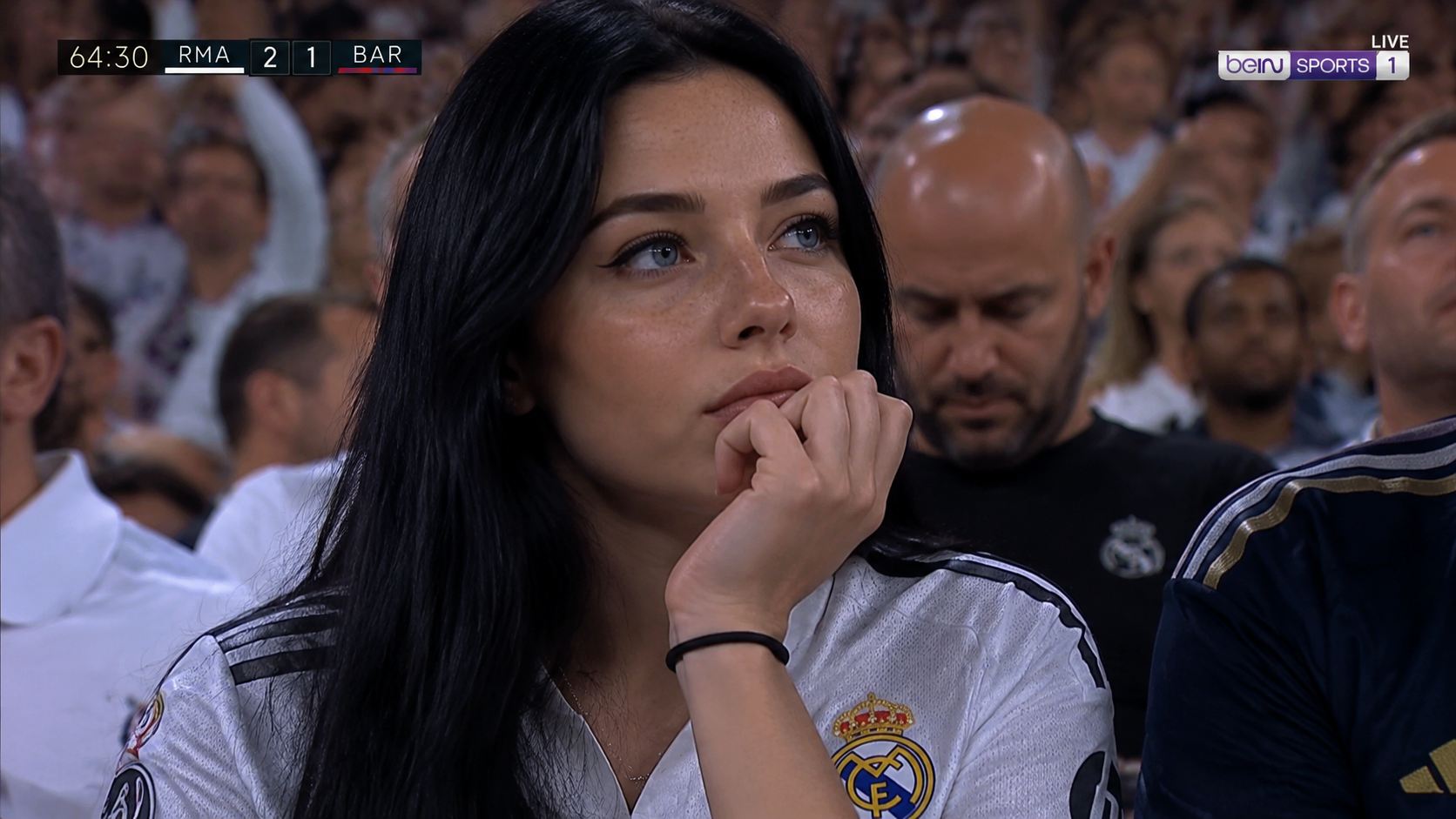
アートワークに命を吹き込む。
その他のモデル
エンジンを変えてもツールは変えない — GPT Image 2と最強の公開画像・動画モデルが、GPTImagine 2スタジオで並んでいます。
 Muse VideoNewネイティブ音声付きフラッグシップ動画
 Seedance 2.5Hotマルチ参照対応Seedance(ネイティブ音声)Seedance 2.0前世代Seedance(最大4K)Seedance 2.0 FastFastドラフト向け最速Seedance
 MiniMax H3最大2Kの高速テキスト/画像動画化MiniMax H3 MaxHot参照駆動の動画一貫性
 Veo 3.1Googleのシネマティック・ドラフトエンジン
 Wan 3.0柔軟な長さとアダプティブフレーミング
 Kling 3.01つのプロンプトで劇的なモーション
 GPT Image 2.5New4Kまでのシャープな文字と精密編集GPT Image 24K対応の万能画像生成Nano Banana 2.1New高速ドラフトと精密編集、最大4KNano Banana ProHot4K高忠実度画像出力Nano Banana 2高速ドラフトと会話型編集Nano Banana 2 LiteFast手早く低コストで下書きできる軽量版
FAQ