
言葉だけ
一文から開始 — 準備するものは何もない。
GPT Image 2登場 — よりシャープな編集、よりクリーンなテキスト、最大4K
ショットを書く — 被写体、アクション、カメラムーブ、ムード — そして同期サウンドでレンダリングされるのを見る。
著作権で保護されたキャラクター・ロゴ・音楽や、敏感・露骨な内容は避けてください。ブロックされる場合があります。
推定コスト:3クレジット
作品がここに表示されます
モデルを選び、ショットを描写して「生成」を押してください。
テキスト→動画AIの魅力
ショットを説明し、モデルを選び、クリップを受け取る。アップロードも編集もなし。
一文から開始 — 準備するものは何もない。
プロンプトのカメラ用語がショットを形作る。
画像と一緒の音声はMuse VideoまたはSeedance。
同じプロンプトを複数エンジンで実行。
テキスト→動画ガイド
テキスト→動画はショットを言葉で説明してアニメ化されたクリップを受け取るものです。このページでは動画モデルが従えるプロンプトの書き方と、どのモデルから始めるかを示します。アップロードは何も不要。
プロンプトを書き、モデル、解像度、フォーマット、長さを選択 — モデルが対応する動きをレンダリング。Muse Videoは最も広いプロンプト範囲を扱いサウンドを生成できるためデフォルト。Veo 3.1、Wan 3.0、Kling 3.0、MiniMax H3、Seedanceモデルは同じパネルに。
信頼できる動画プロンプトは4つの部分を持つ:被写体、アクション、カメラ、光。「灯台守が螺旋階段を上る、下からの肩越しカメラ、暖かいランタンの光」 — 具体的で短い。カメラ用語を追加:プッシュイン、オービット、トラッキング、静的ワイドショット。
クリップごとに1つのアクション。シーケンスには、ビートを個別のクリップとして生成するか、1文で順に列挙。矛盾する指示を避ける — 「高速ズーム」と「固定ショット」など。
画面上に誰または何があり、何が起こるか。
プッシュイン、オービット、トラッキング、肩越し、固定。
ゴールデンアワー、ネオンの夜、曇天、スタジオ。
テストには480pと短い長さ。パノラマは16:9、縦型フィードは9:16、正方形ポストは1:1。最初の結果が近い場合、プロンプトの1つを変更して再実行 — ゼロから始めない。
テキスト→動画AIの使い方
被写体、アクション、カメラ、光を1〜2文で。
テキスト→動画AIのユーザー
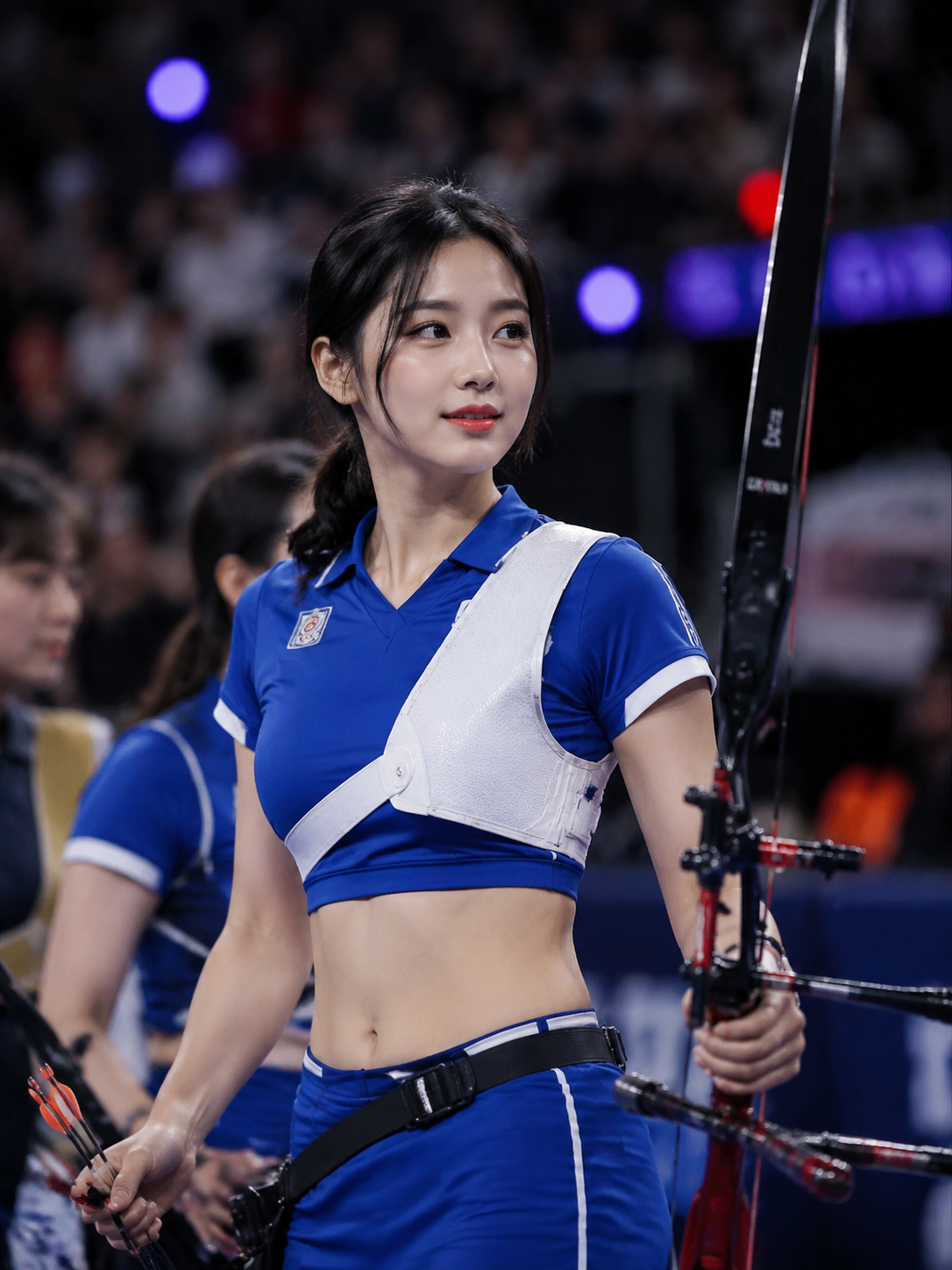
段落からのアニメーションムードボード。
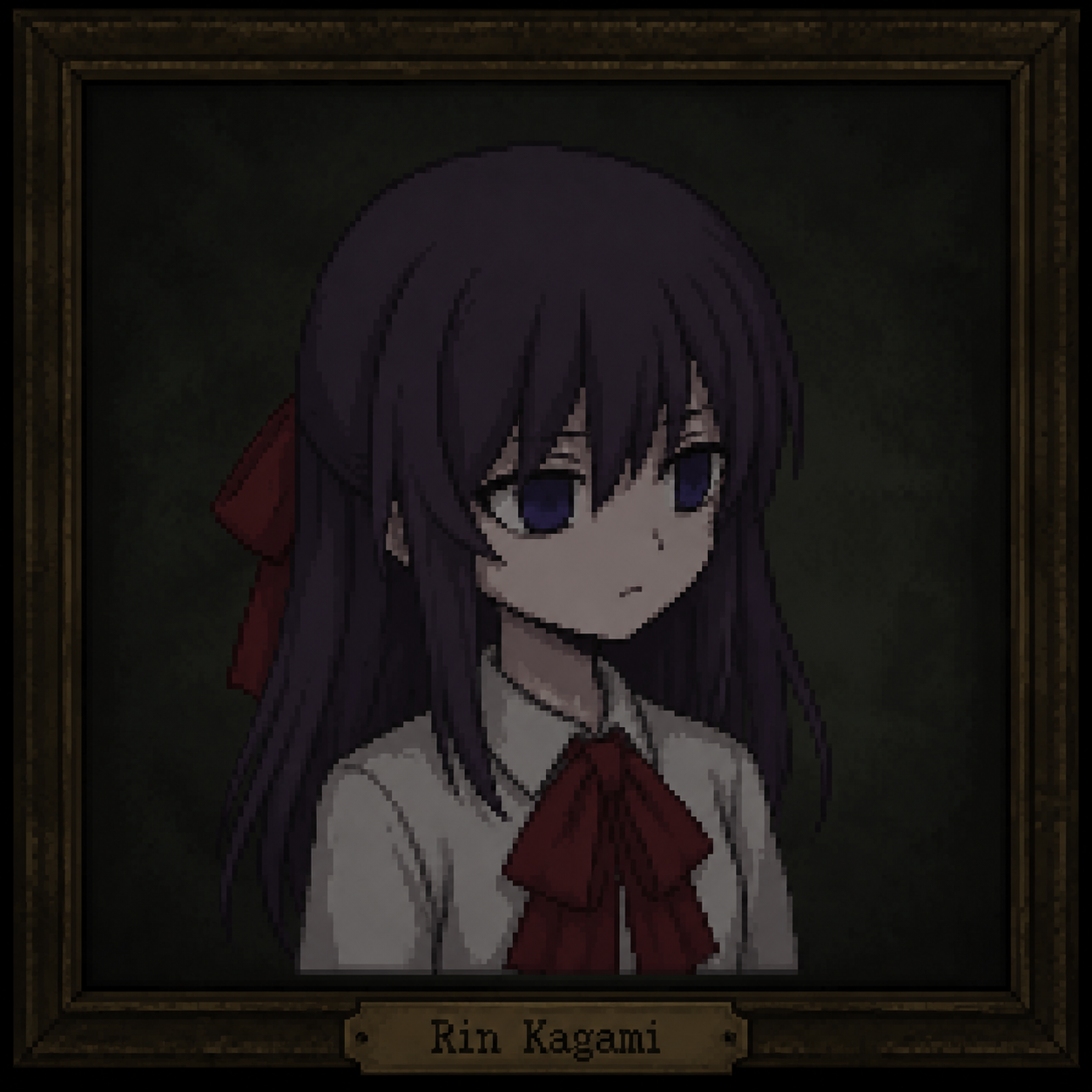
トレンドフォーマット向けの速いクリップ。
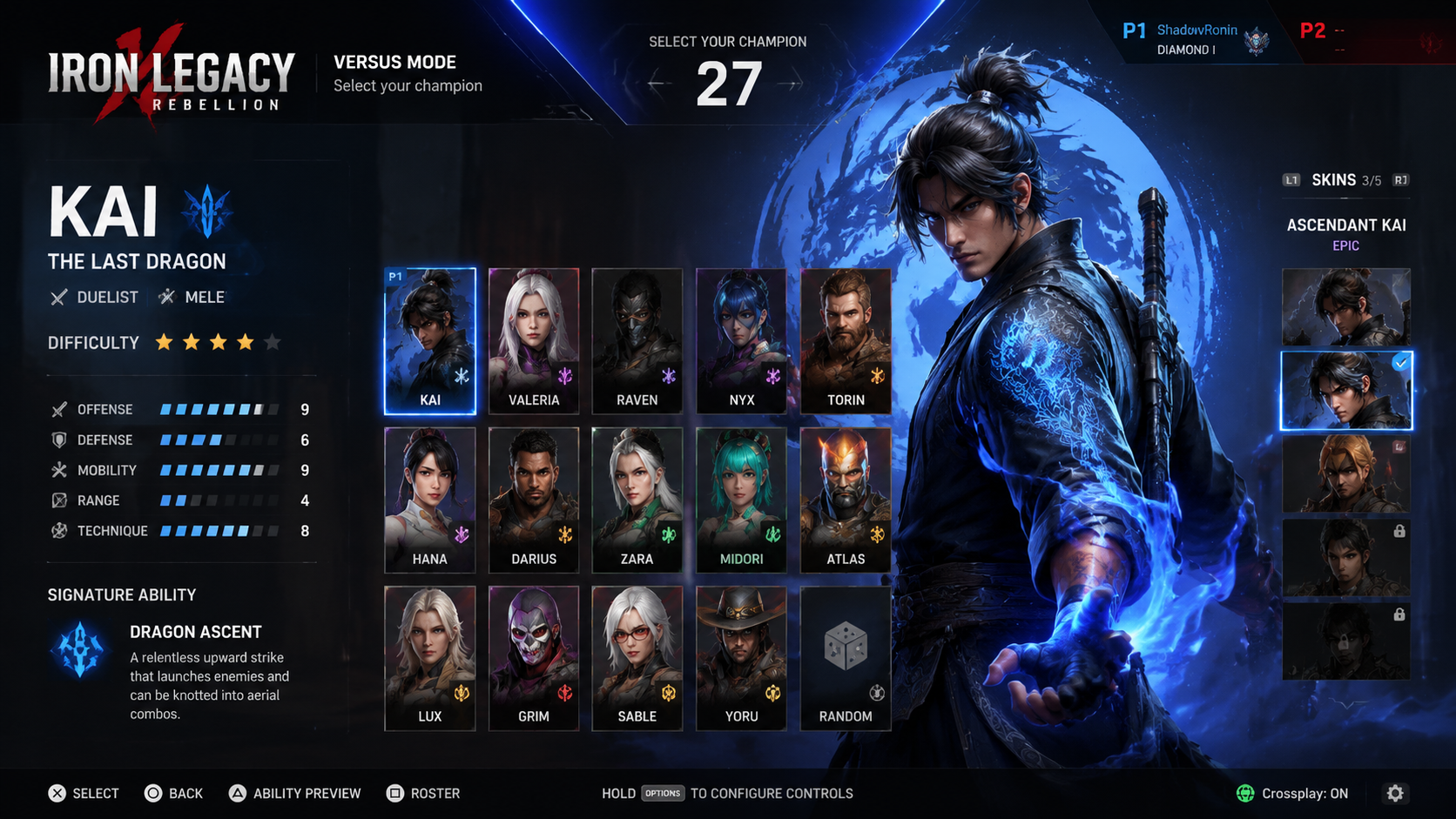
プロダクションクルーなしのプロモ画像。
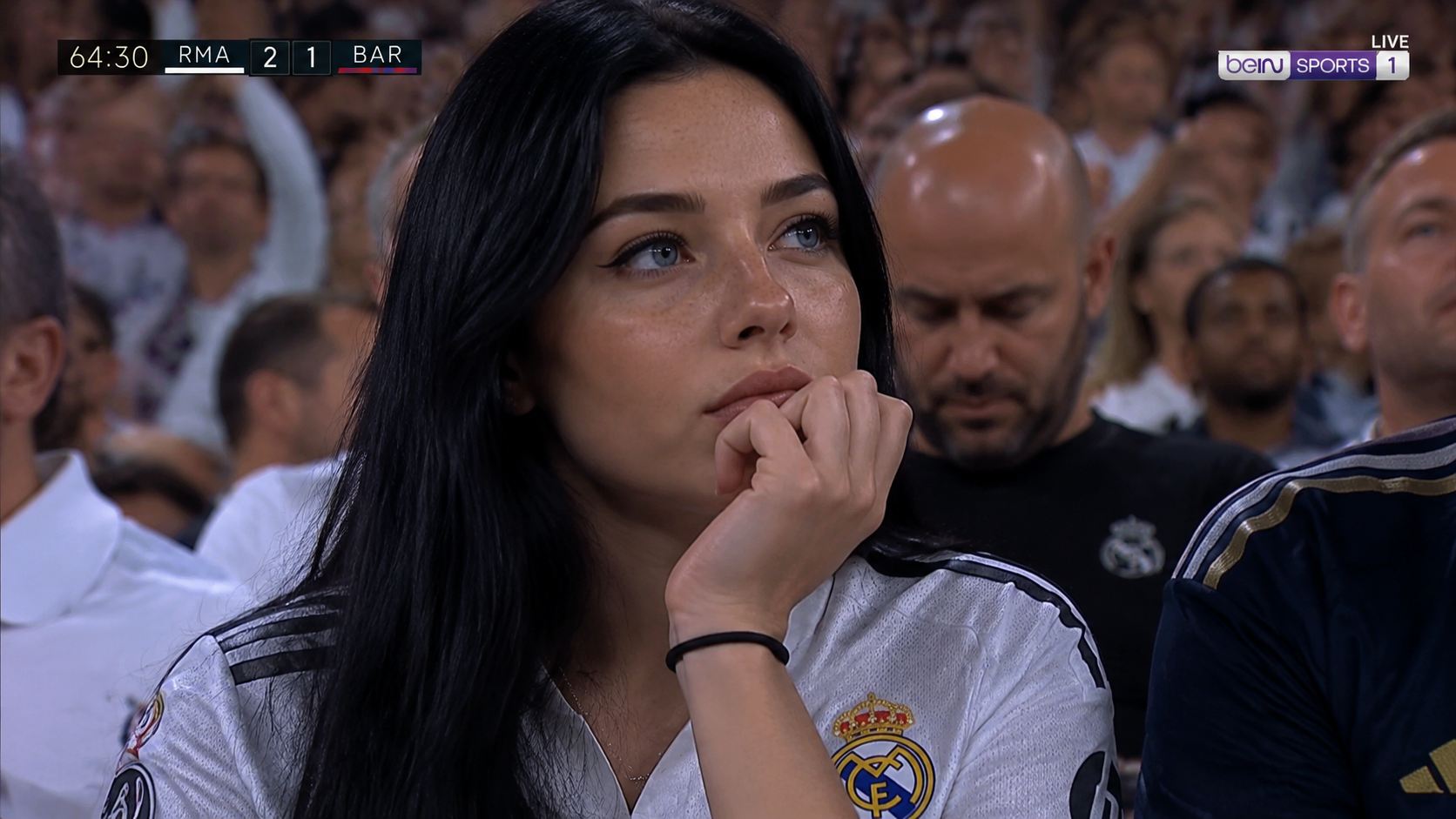
脚本や物語のシーンを見る。
その他のモデル
エンジンを変えてもツールは変えない — GPT Image 2と最強の公開画像・動画モデルが、GPTImagine 2スタジオで並んでいます。
 Muse VideoNewネイティブ音声付きフラッグシップ動画
 Seedance 2.5Hotマルチ参照対応Seedance(ネイティブ音声)Seedance 2.0前世代Seedance(最大4K)Seedance 2.0 FastFastドラフト向け最速Seedance
 MiniMax H3最大2Kの高速テキスト/画像動画化MiniMax H3 MaxHot参照駆動の動画一貫性
 Veo 3.1Googleのシネマティック・ドラフトエンジン
 Wan 3.0柔軟な長さとアダプティブフレーミング
 Kling 3.01つのプロンプトで劇的なモーション
 GPT Image 2.5New4Kまでのシャープな文字と精密編集GPT Image 24K対応の万能画像生成Nano Banana 2.1New高速ドラフトと精密編集、最大4KNano Banana ProHot4K高忠実度画像出力Nano Banana 2高速ドラフトと会話型編集Nano Banana 2 LiteFast手早く低コストで下書きできる軽量版
FAQ